
IM魔术分区调整
大小:27.6MB 软件类型:汉化软件
软件语言:简体中文 时间:2021-09-06 17:34:02
软件授权:商业软件 运行环境:Win7/Win8/Win10/WinALL
大小:27.6MB 软件类型:汉化软件
软件语言:简体中文 时间:2021-09-06 17:34:02
软件授权:商业软件 运行环境:Win7/Win8/Win10/WinALL
IM魔分区调整是一款可以对硬盘进行分区而不损坏的软件。普通硬盘分区难免会有点损坏,而有了IM魔分区调整,就可以轻松进行无损硬盘分区!这个程序直接支持计算机系统的磁盘分区。即使磁盘未格式化,数据也不会在分区过程中丢失。非常适合在电脑系统磁盘中存储大量数据的朋友。所有数据将被清理,该工具是为分区调整而开发的。它可以为用户提供一个分区调整平台,但在调整过程中尽量不要将分区存储空间调整得太小,不利于数据存储。该工具还支持复制分区和直接创建分区。使用此工具,您可以在不损坏数据的情况下扩展、移动、收缩和合并分区。支持扩展分区、调整分区大小和移动分区、擦除分区、合并分区以及从MBR转换到GPT;功能强大实用,有需要的用户可以下载体验。
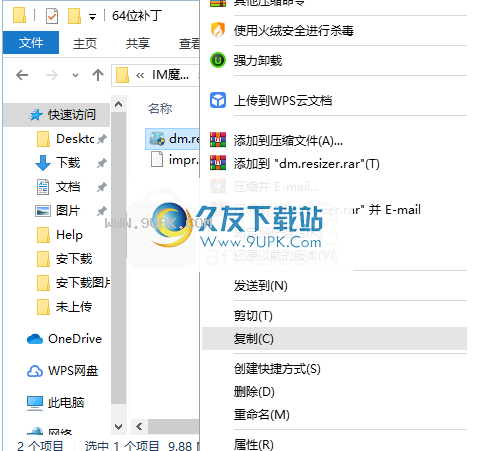
2.打开应用文件路径,粘贴复制的破解程序,替换对应的源文件
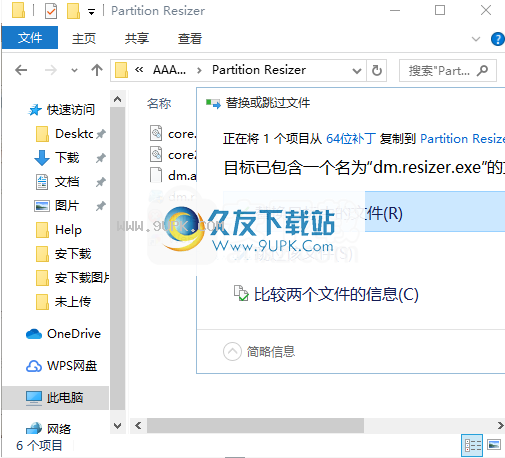
3.完成以上步骤,双击打开应用程序,即可得到破解后的应用程序
IM-Magic分区调整器不仅可以调整格式化分区、删除卷、复制分区、创建分区和删除分区,还可以提供其他分区管理功能,防止旧数据被还原。
Resizer Free有助于增加引导卷,以保护您的系统免受重新格式化磁盘、重新安装操作系统以及将数据移动到其他地方的影响。
对于熟练的用户来说,调整系统分区的大小是一项简单的任务。
有了独特的回滚功能,程序不会破坏你的数据或分区,即使在调整大小时电脑意外关机,整个分区也能提供100%的安全性。
借助免费的IM-Magic Partition Resizer,您可以在不丢失数据的情况下缩小/扩大磁盘卷的大小。
可能会减少非常大的卷,如果不进行格式化,可能会占用太多可用空间。扩展分区以保持数据不变
当磁盘分区上没有足够的空间或有大量可用空间时,您可以使用这个免费软件来重新排列栅栏以提高计算机性能。
Resizer Free在同一个磁盘上使用,调整大小是100%安全的。
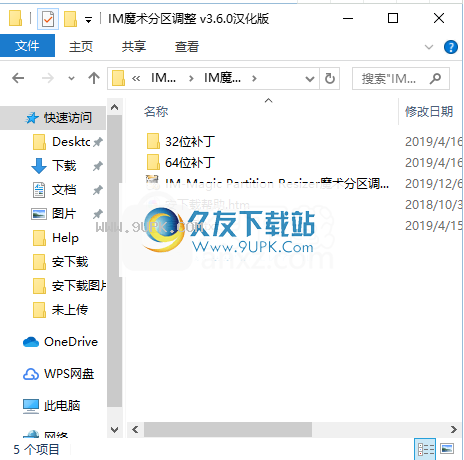
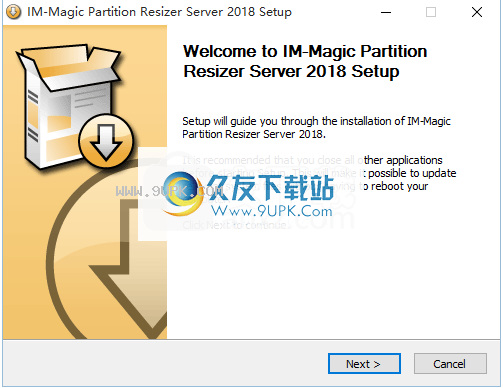
2.通过解压功能打开压缩包,找到主程序,双击主程序进行安装
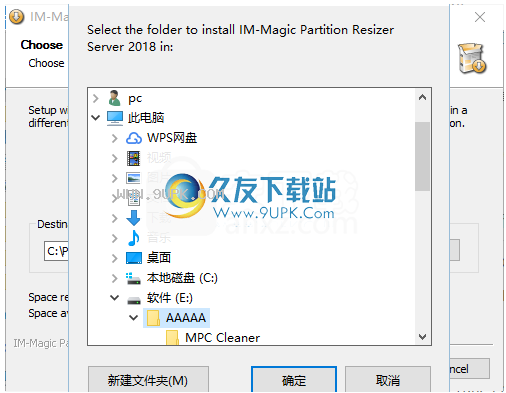
3.用户可以根据需要单击“浏览”按钮来更改应用程序的安装路径。
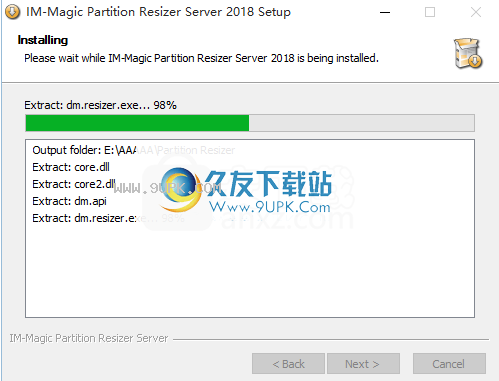
4.现在准备安装主程序,单击“安装”按钮开始安装,或单击“上一步”按钮重新输入安装信息。
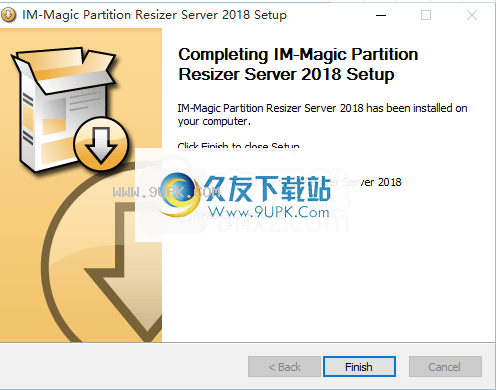
5.根据提示点击“安装”,弹出程序安装完成界面,点击“完成”按钮。
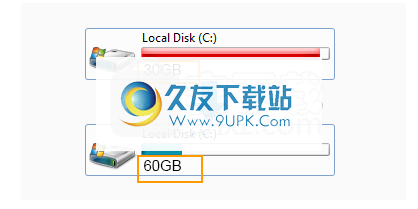
技巧1:找到一个有大量可用空间的大卷,然后缩小卷以创建可用空间
技巧2:将可用磁盘空间移动到需要通过安全移动其他分区来扩展的驱动器
3.以“系统C”卷为例展开
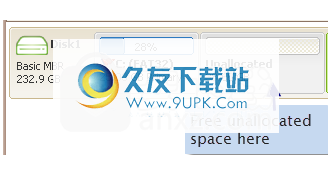
如何生成可用磁盘空间并扩展c盘步骤1:右键单击要收缩的卷,然后转到调整大小/移动
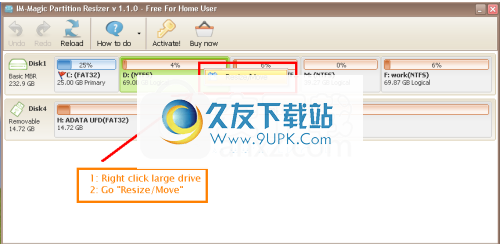
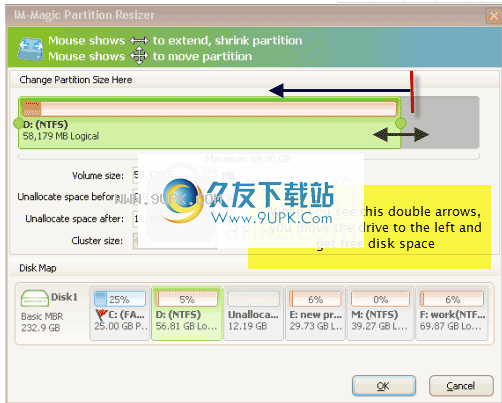
第二步:点击“调整大小/移动”后,当看到向左或向右的双箭头时,可以减小音量。然后,您将看到可用的磁盘空间。
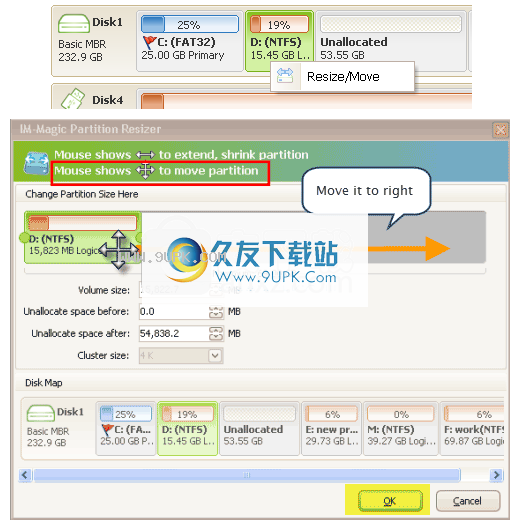
步骤3:如果可用磁盘空间不在要扩展的驱动器一侧,您需要通过在两个驱动器之间移动其他驱动器来将其移动到该驱动器。这是通过移动体积D来交换D和自由空间的位置。
第4步:您将看到引导驱动器附近的可用磁盘空间。右键单击c盘将其展开。
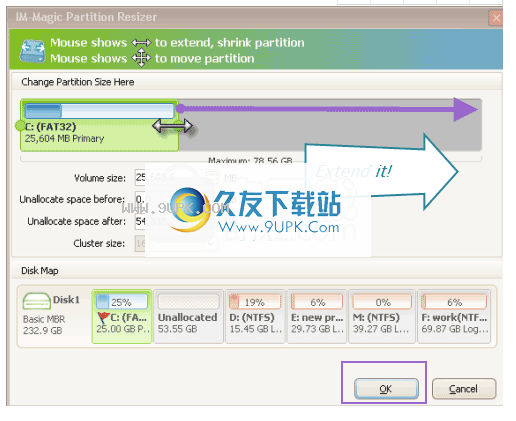
步骤5:应用更改以扩展驱动器。
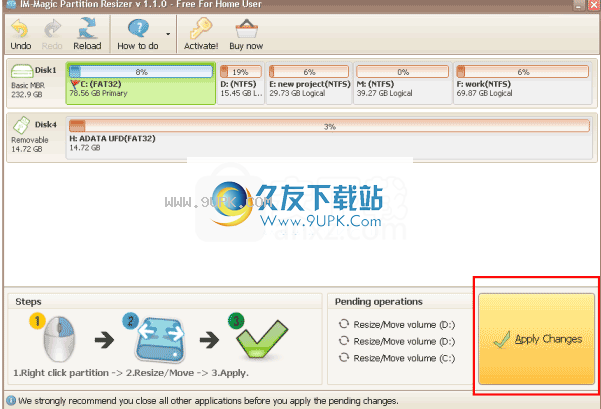
如何在Windows Server中重新分配磁盘空间
M-Magic Server Resizer使您能够重新分配磁盘空间,而不会丢失服务器上的一个字节。通过调整服务器分区的大小,可以节省大量工作。打开程序,你会看到它的主界面。
第一步:
运行IM-Magic Partition Resizer,右键单击具有大量可用磁盘空间的驱动器,然后转到调整大小/移动
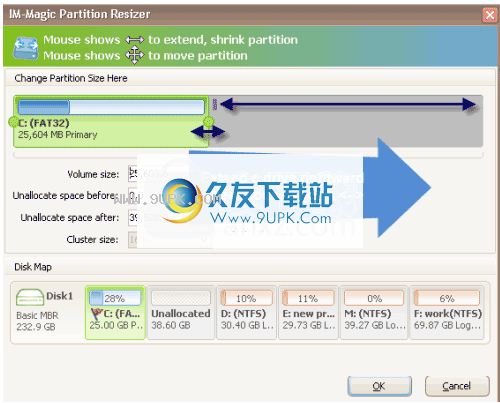
第二步:
单击调整大小/移动后,您可以在看到双箭头时向右移动箭头,然后单击确定按钮,然后您将看到可用的磁盘空间。

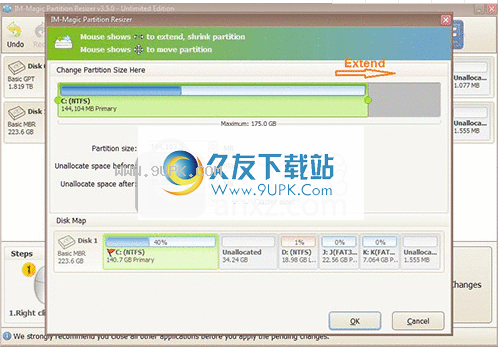
要调整磁盘分区的大小
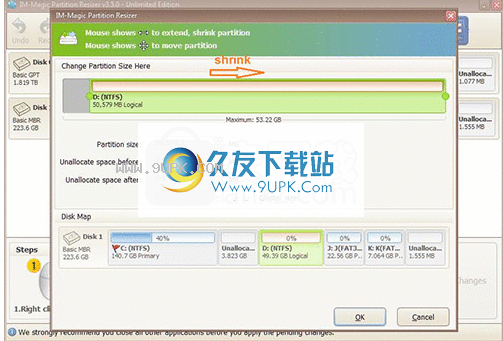
收缩其他大分区以在c盘上创建可用空间
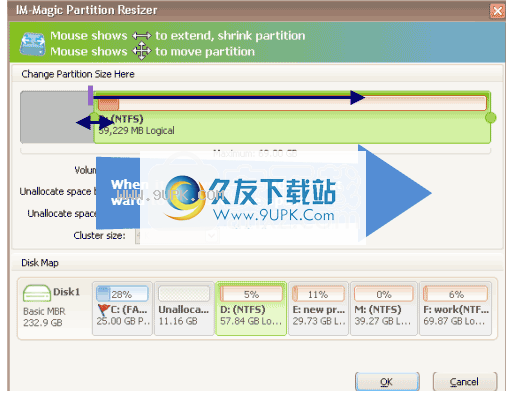
第三步:
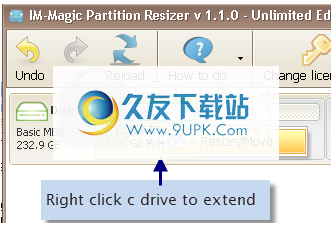
右键单击c盘,然后转到调整大小/移动。
右键单击c盘开始扩展c盘
要调整磁盘分区的大小
第四步:
单击应用更改按钮展开c盘。
不足如果c盘上没有足够的磁盘空间,请调整Server 2003的分区大小。许多服务器2003用户不喜欢系统分区。当c盘出现“磁盘空间不足”的警告时,通常会提示他们通过删除旧文件或不必要的文件来释放空间,但有时即使删除了所有可以删除的程序文件,问题也无法解决。你可能考虑过买新硬盘,答案是肯定的。如果你遇到这个问题,请免费下载IM-Magic Partition Resizer并试用。它适合任何需要改变分区大小的人。
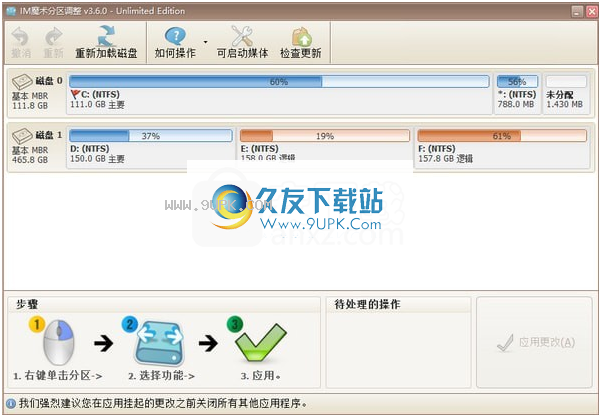
im-magic partition resizer im-magic partition resizer是一款基于Windows的用户友好、功能强大且可靠的PC和服务器分区管理器软件,可让您安全地收缩、调整大小、扩展和移动分区,而不会格式化或丢失任何内容数据。IM-Magic Partition Resizer Server兼容所有品牌的windows Server 2000/2003/2008/201232和64位。
Windows小型企业SBS服务器2003是一个集成的服务器套件。它与Windows SharePoint Services相结合,提供了一种将远程位置的小型企业员工聚集在一起的新方法,并为共享文档提供了一个协作工作区环境。在SBS 2003之前的所有版本的Windows Small Business Server都被限制为4 GB RAM,所以它的磁盘分区似乎非常重要。IM-Magic Partition Resizer服务器是在不丢失数据的情况下调整大小的最佳选择。
轻松解决驱动器C上磁盘空间不足的问题这是使用IM-Magic Partition Resizer调整分区大小和收缩其他现有数据分区来扩展C D最省时省力的方法。
在Windows Server 2003上运行,无需删除或重新格式化简单方法。它还使您能够在Windows Server 2003 VMware上扩展c盘的大小。此外,绝对保证下载安装软件时不会绑定恶意软件、病毒、木马。
为什么选择IM-Magic分区调整服务器?类似的软件有好几个,比如Partition Magic,用于最好的硬盘分区管理器软件,但只适用于windows XP/2000。自从赛门铁克收购赛门铁克以来,分区魔法一直没有更新。与其他分区管理软件相比,IM-Magic Partition Resizer可以在所有Windows Server操作系统(如Windows Server 2000、2003、2008、2012等)上运行。),这更容易使用,并且在调整大小时100%安全。服务器用户只需点击几下鼠标即可执行分区操作,包括扩展、调整大小、缩小分区以及将分区移动到任何驱动器,而无需销毁或更改任何数据。
总的来说,IM-Magic Partition Resizer Server是一个方便实用的工具。当服务器在卷空间不足、磁盘空间不足或可用空间大的情况下启动时,无需删除文件。重新分配。
驱动器c空间不足?Instant Magic Partition调整器有助于免费增加启动量,以便保存系统、重新格式化磁盘、重新安装操作系统以及将数据移动到其他位置。调整系统分区的大小是一项简单的任务,即使是对于幼稚的技术人员来说。您可以下载此免费软件,将其他卷的可用空间重新分配给系统卷,并添加c盘。
2.100%安全调整分区大小
这个程序永远不会损坏您的数据或分区,即使您的计算机在调整大小时意外关闭,它也会为整个分区提供100%的安全性。
3.缩小/扩大分区
IM-Magic Partition Resizer Free可以在不丢失数据的情况下减少/扩展磁盘卷的大小。您可以在不格式化的情况下缩小过大的空间。并在不影响数据的情况下重新分配可用空间来扩展其他分区。
4.重新分配磁盘上的可用空间
当磁盘分区空间不足时,可以使用这个免费软件重新排列栅栏来提高计算机性能。
5.合并分区
通过合并分区,您可能需要将至少两个卷合并为一个。即时魔法分区调整器使您能够通过收缩、移动和重新分配可用空间来合并分区。
显示全部