DiskAssistant
大小:2.2MB 软件类型:汉化软件
软件语言:简体中文 时间:2021-09-06 20:00:46
软件授权:商业软件 运行环境:Win7/Win8/Win10/WinALL
大小:2.2MB 软件类型:汉化软件
软件语言:简体中文 时间:2021-09-06 20:00:46
软件授权:商业软件 运行环境:Win7/Win8/Win10/WinALL
DiskAssistant是一款专业的电脑磁盘工具。最好的磁盘助手是磁盘助手。它可以为用户提供数据恢复和磁盘扫描平台;但由于程序受沙盒限制,只能同时扫描电脑磁盘中的镜像文件,支持数据恢复功能;该工具主要用于磁盘扫描数据恢复。当无法扫描计算机磁盘时,该工具可用于深度扫描和数据恢复。该工具省略了繁琐的安装过程,用户在使用过程中需要下载使用。整个用户界面非常简单,可以适应不同类型的用户。功能强大实用,有需要的用户可以下载使用。
MacOS 10.13及更高版本,由于操作系统权限的限制,无法直接扫描系统磁盘。
但是,您可以进入恢复模式来恢复丢失的文件。
磁盘助手步骤:
1.安装程序后,您可以双击程序将其打开,然后打开磁盘助手。
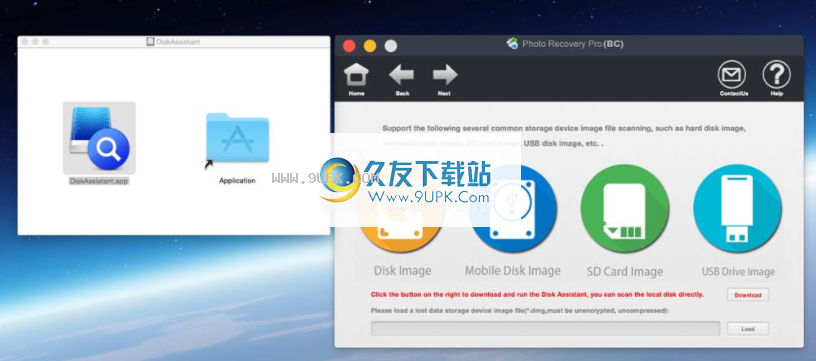
2.界面会自动刷新,您可以扫描本地磁盘。
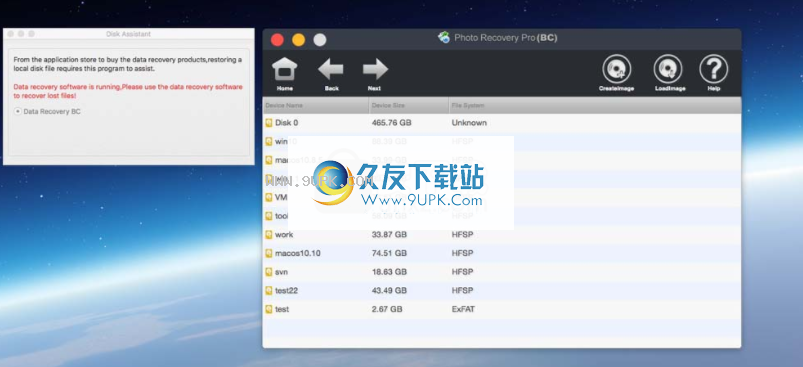
3.如果磁盘助手不起作用,请按照以下步骤操作。
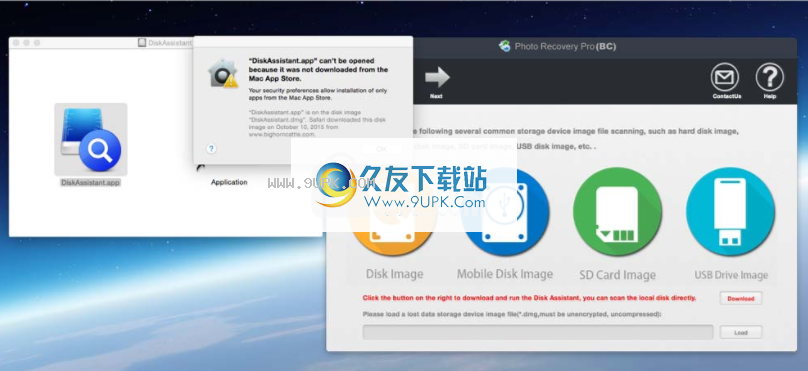
4.系统首选项-安全和隐私,请选择:“苹果商店批准的开发者”。
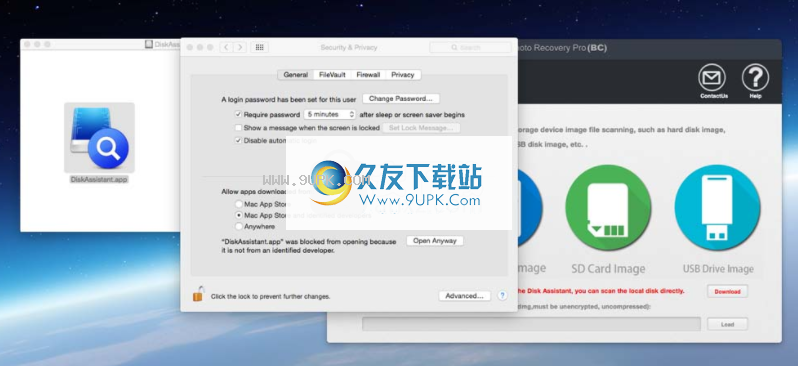
MacOS 10.13及更高版本的恢复模式备份磁盘并恢复丢失的文件:
1.打开磁盘助手dmg,然后将应用程序复制到可移动磁盘。可移动磁盘的剩余空间大于要备份的本地磁盘。
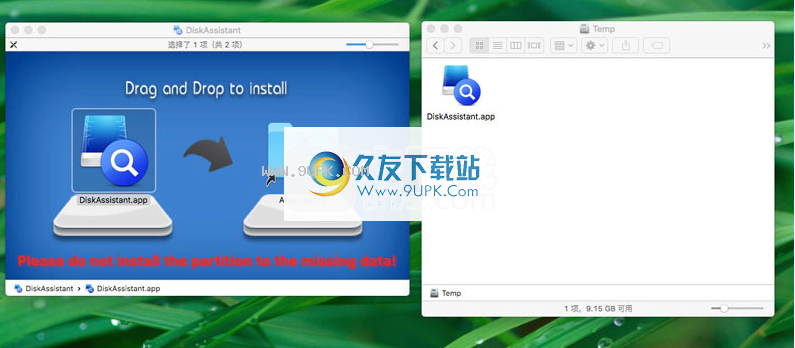
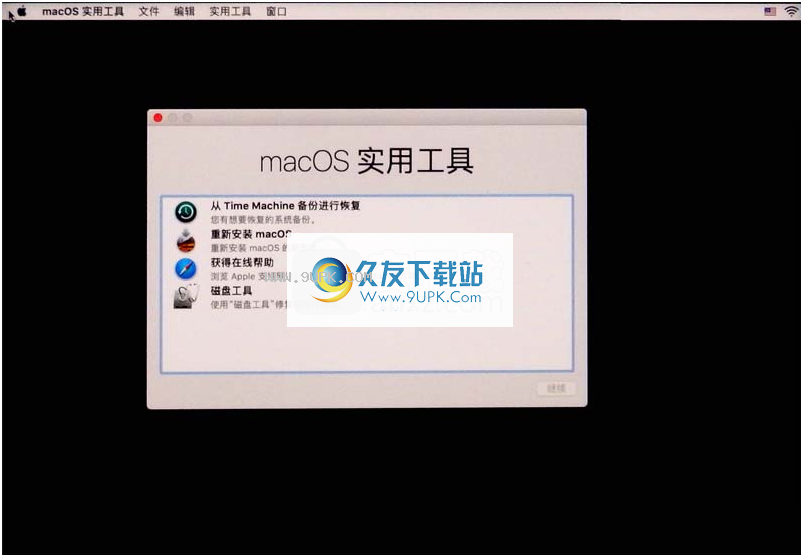
2.MacOS进入恢复模式:在关机状态下,长按Command R,然后按开机键启动电脑,直到进度条出现,再松开Commang R键,成功进入恢复模式。如下图所示:
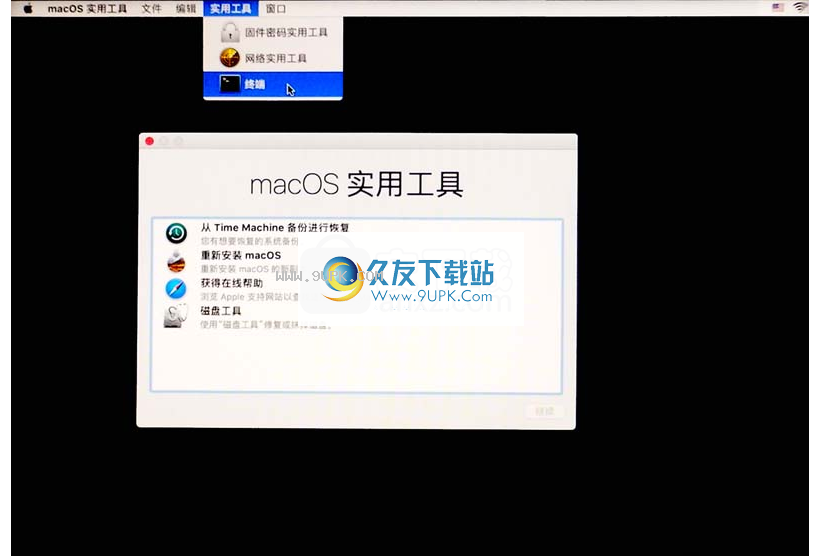
3.启动终端命令行工具,如下所示:
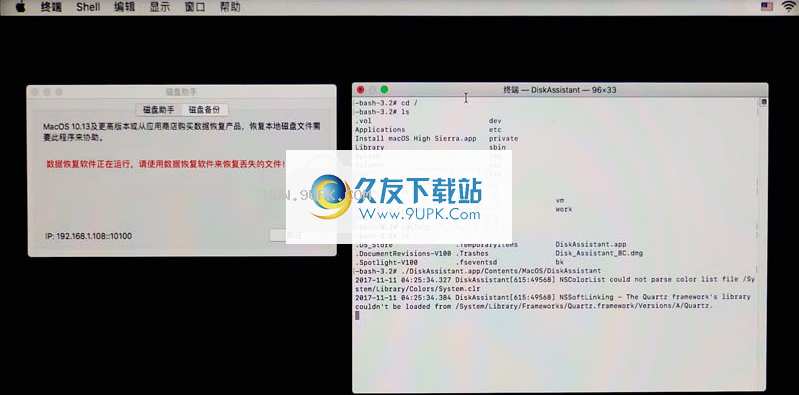
4.输入磁盘助手所在的目录,然后启动磁盘助手,如下图所示:
以下命令:
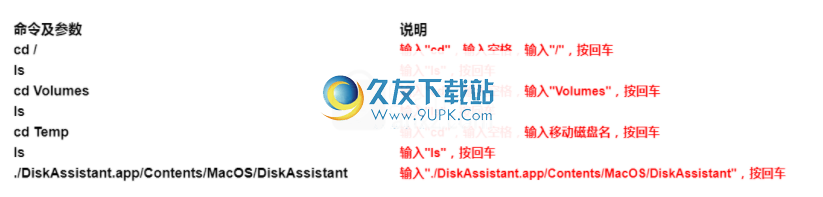
成功启动磁盘助手,如下所示:
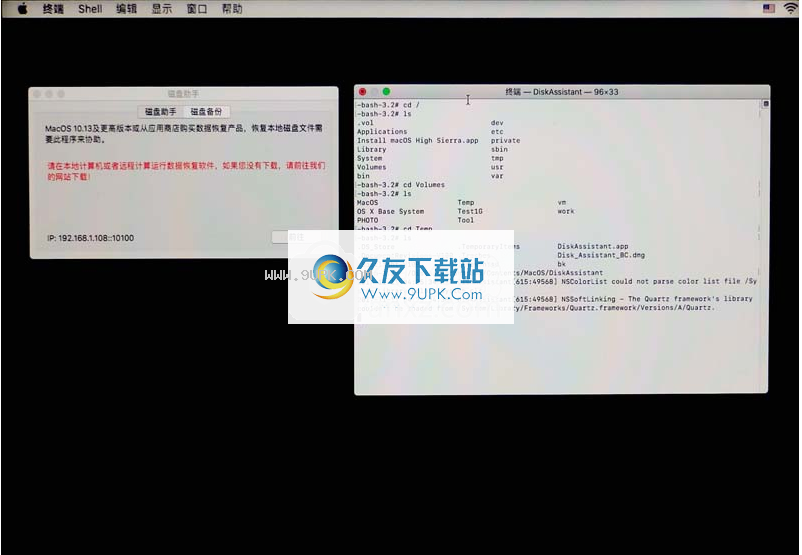
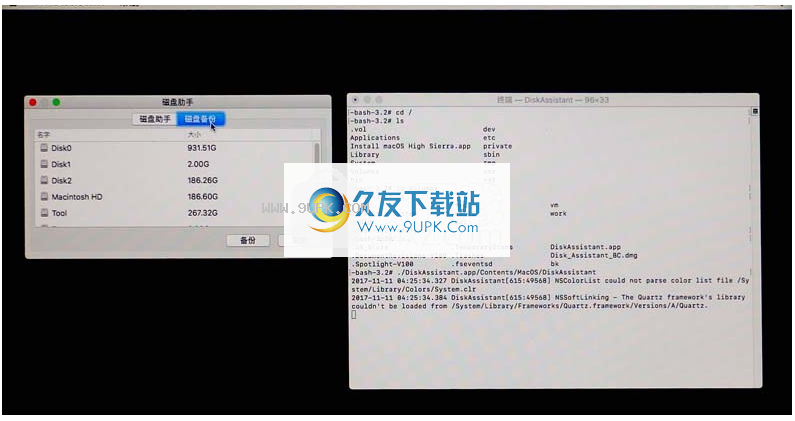
4.成功启动磁盘助手后,有两种方法可以恢复丢失的数据:
A.将分区或磁盘备份到可移动磁盘。备份完成后,重新启动计算机并加载磁盘映像文件以恢复丢失的文件。
B.在另一台计算机上运行数据恢复,输入IP和端口,然后单击连接按钮。连接成功后,您可以恢复丢失的文件。
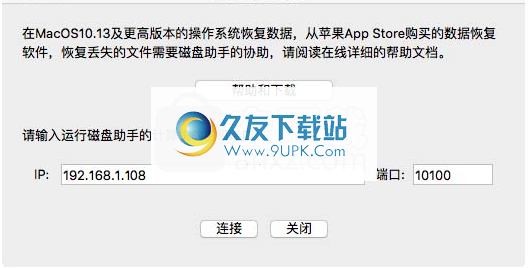
成功连接,如下所示:
如果您打开软件,发现本地磁盘无法显示,您可以下载磁盘助手
插件这个插件可以解决无法识别磁盘的问题,在扫描界面显示磁盘
该软件可以自动刷新系统并快速读取磁盘
允许用户在恢复数据时查找和扫描本地操作
你可以把磁盘助手想象成一个磁盘显示插件
2.该软件可以显示磁盘,让用户查看所有分区
3.对于数据扫描软件开发,支持官方照片恢复专业版(BC)软件
4.解决“因为存储中的应用程序受沙盒限制,只能扫描磁盘镜像文件”的问题
显示全部
宝哥软件园为您提供DiskAssistant免费下载,DiskAssistant是一款专业的电脑磁盘工具。最好用的磁盘助手DiskAssistant。
简体中文 2.2MB 商业软件