
Abelssoft FileWing Shredder
大小:MB 软件类型:国外软件
软件语言:简体中文 时间:2021-09-06 17:04:20
软件授权:演示软件 运行环境:Win7/Win8/Win10/WinALL
大小:MB 软件类型:国外软件
软件语言:简体中文 时间:2021-09-06 17:04:20
软件授权:演示软件 运行环境:Win7/Win8/Win10/WinALL
Abelssoft FileWing碎纸机是一款功能强大的完全删除数据的软件。你可以使用Abelssoft FileWing碎纸机彻底删除电脑中无用的数据。软件可以删除电脑上指定的数据,可以保证删除后没有人能恢复数据,相当于永久删除,可以有效保护用户的个人隐私,软件还可以在电脑上访问互联网。一键删除痕迹、垃圾文件和日志信息,可以有效提高计算机的运行速度。此外,该软件还有两个附加功能可以使用。一个是clear函数,用于清除存储资源上的可用空间,这样就不会从空间中恢复任何东西。另一个功能是安全格式化。这种格式结合了删除和擦除功能来格式化存储,以实时保护您的计算机。
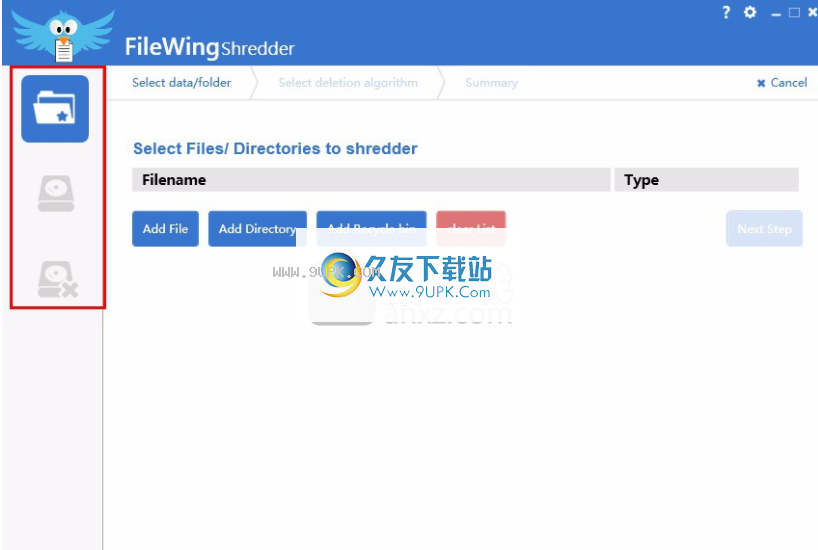
按钮左侧主菜单中的每个按钮都有自己的功能。如果将鼠标移动到按钮上,将显示一个包含简短描述的提示。这项技术可以用几句话解释背后的功能。从上到下,可以使用以下功能:
1.删除文件和目录
2.清理可用空间
3.格式化驱动器
2、子菜单
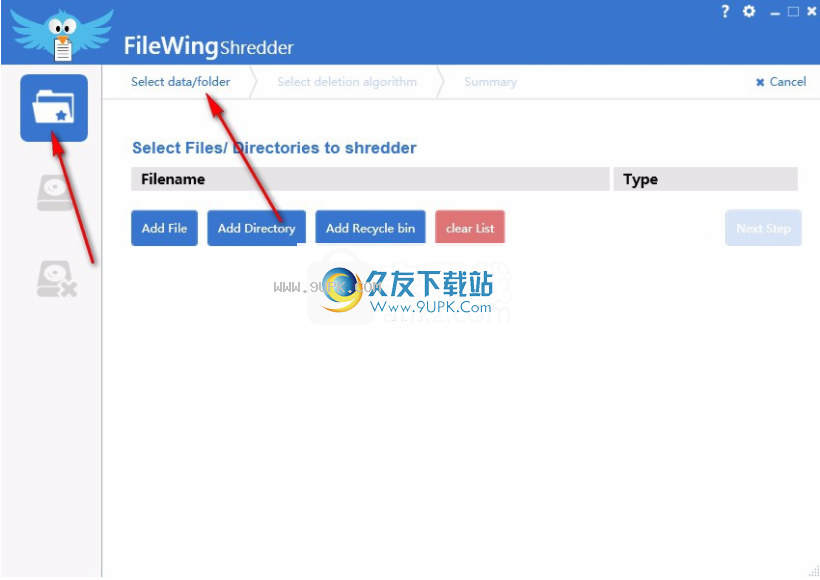
对于每个功能,将提供另一个子菜单。此子菜单用于指示您当前的进程方向。此外,一旦项目出现,您可以在子点之间跳转,以定期到达。因此,也可以很容易地进行后续更改。使用“取消”按钮,该过程将完全终止,所有输入的数据将被重置。
特性
使用文件翼碎纸机,您可以删除文件,使它们不可恢复。首先,您可以直接选择要安全删除的文件或目录。其次,硬盘和u盘的可用空间
k等。可能被清除,数据无法从中恢复。第三个选项“格式化”删除所有文件并首先清除它们
即使是一个空旷的地方。在格式化磁盘并在处理后以干净的状态提供它之后。
3.删除文件安全性
文件选择
要删除文件和目录,您必须首先使用“添加文件”、“添加目录”和“添加回收站”按钮选择它们。按下按钮后,将出现一个新窗口,您可以在其中选择文件或目录。如果要在列表中包含不正确的文件,也可以使用“清除列表”按钮来重置列表。选择文件或文件夹后,继续下一步。
4.删除算法选择
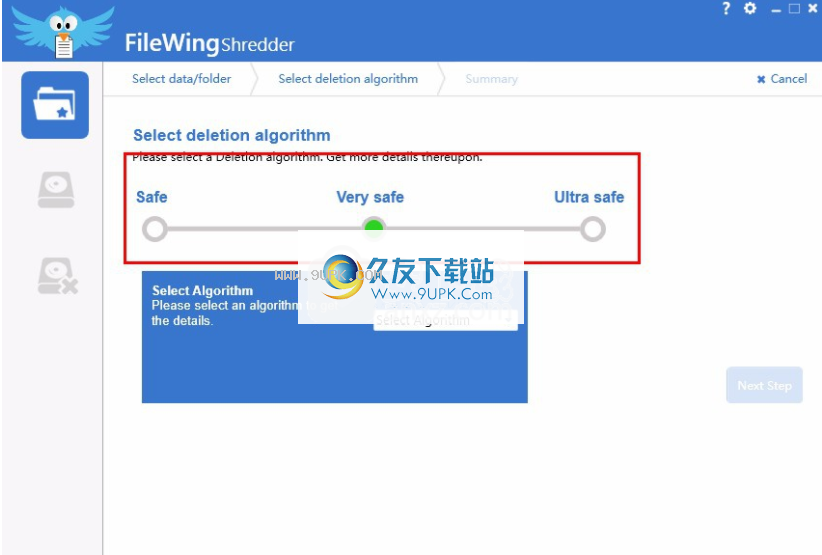
文件翼碎纸机包含七种不同的算法,可以安全地删除文件。每种算法都是科学认可的。要选择一个,您可以选择三个类别:
1.安全
2.非常安全
3.超级安全
这些类别是算法在工作中的特点。如果你选择一个类别,你需要选择一个算法。对于每个
算法,选择后简要说明。因为选择了算法,所以删除数据需要更长的时间。做出选择后,我们将获得输入数据的摘要。
5.汇总和删除
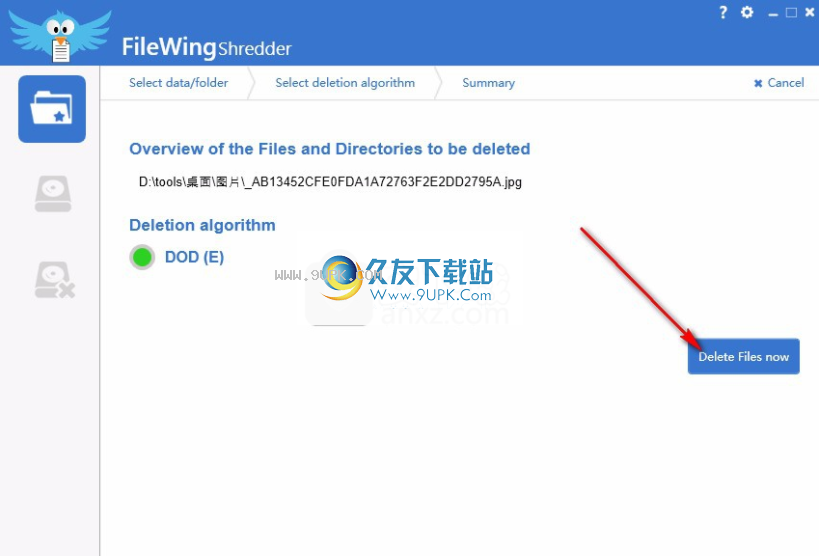
概述让您再次控制所有信息。如果所有文件/文件夹和删除算法一致。您可以通过输入“立即删除文件”按钮开始删除。然后,将出现一个进度条,允许您准确查看当前正在删除的文件和已处理的百分比。在此过程中,所有菜单按钮都被禁用,只有取消按钮被启用。如果按下“取消”按钮,删除操作将被删除,数据尚未清除,因此数据将被保留。删除的数据无法恢复。因此,您应该删除流程,然后再次正确删除数据。
6.专业:干净自由
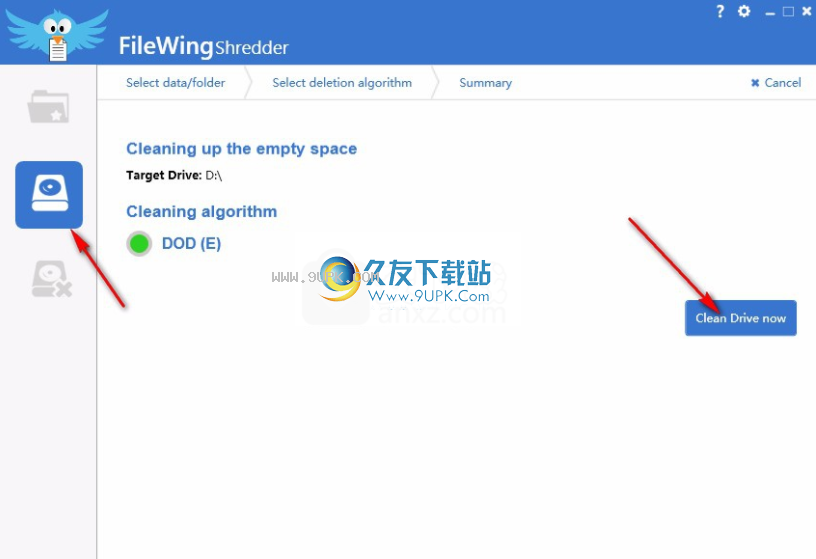
FileWing碎纸机提供免费的空间清洁服务。未使用的可用空间将被可用算法覆盖。此功能有助于防止从该存储中恢复文件。
选择存储资源
将扫描并显示所有存储资源以进行清理。显示驱动器号和驱动器描述,以准确识别存储区域。
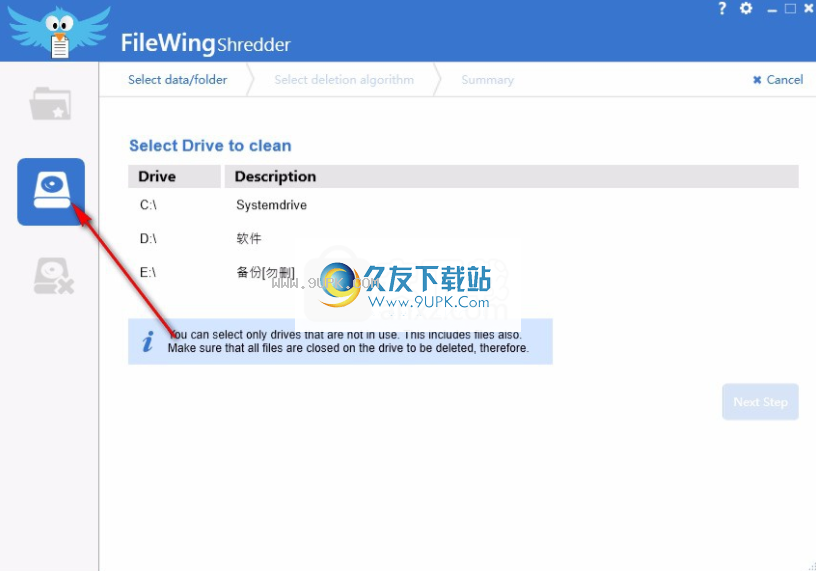
7.算法选择
FileWing碎纸机包含七种不同的算法,可以安全清理存储资源。每种算法都是科学认可的。要选择一个,您可以选择三个类别:
1.安全
2.非常安全
3.超级安全
这些类别是算法在工作中的特点。如果你选择一个类别,你需要选择一个算法。对于每个
算法,选择后简要说明。因为选择了算法,所以删除数据需要更长的时间。做出选择后,我们将获得输入数据的摘要。应该注意的是,时间在很大程度上取决于存储资源的大小。当覆盖时,
可用空间、用户资源被锁定且不可访问。清理过程完成后,释放存储资源并使用它们。

8.安全格式
存储存储资源将被扫描并显示以进行清理。将显示驱动器号和驱动器描述,以准确识别存储区域。此外,如果选择了存储资源,将显示一个文本框。在此文本框中,您可以键入商店的新名称。名称只能是32个字符的NTFS指南。格式化系统驱动器(
无法创建Windows。算法选择
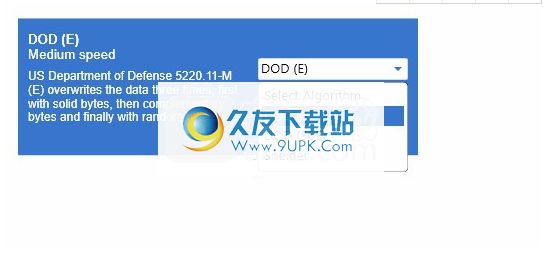
有七种不同的算法可以安全地格式化存储资源。每种算法都是科学认可的。要选择一个,您可以选择三个类别:
1.安全
2.非常安全
3.超级安全
这些类别是算法在工作中的特点。如果你选择一个类别,你需要选择一个算法。对于每个
算法,选择后简要说明。因为选择了算法,所以删除数据需要更长的时间。做出选择后,我们将获得输入数据的摘要。应该注意的是,时间在很大程度上取决于存储资源的大小。格式化时,
用户的资源被锁定,无法访问。在格式化过程之后,存储资源被释放,然后被使用。
9.格式配置在配置步骤中,文件翼碎纸机为硬盘提供了两种预配置
USB记忆棒。建议没有经验的用户使用这些默认设置。对于有经验的用户,高级
提供选择自己的值的选项
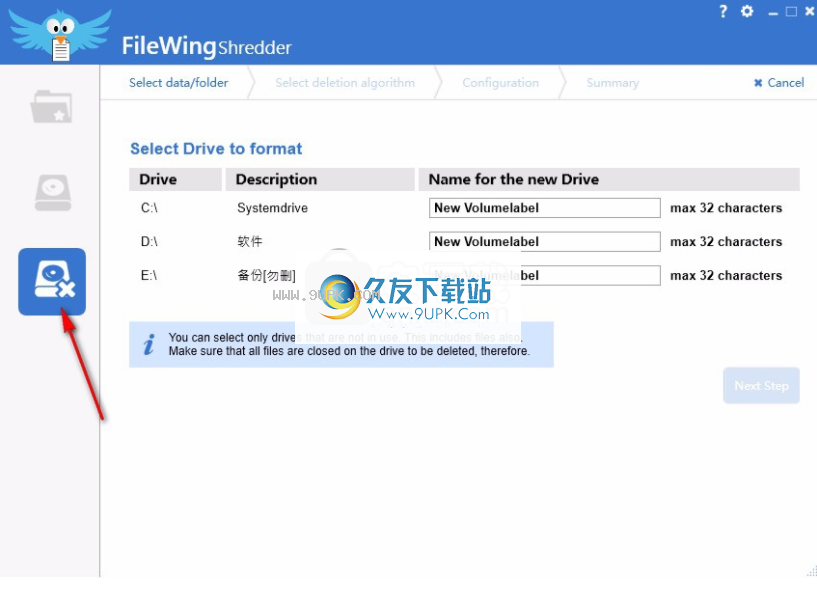
10.该总结为您提供了进一步的见解
以前的配置。检查完所有数据后,现在可以开始格式化了。注意:格式化可能需要很长时间,具体取决于算法和存储资源的大小。
清理可用空间:可以一键清理电脑的存储空间,提高电脑的正常运行速度。
格式化驱动器:直接删除驱动器上的所有数据,并确保格式化后不会恢复信息
支持粉碎指定文件,从根本上解决文件删除问题
支持驱动器和存储空间的一键式安全格式化,增加计算机的存储空间
航海日志记录
所有活动完成后,可以生成日志文件。这允许您准确查看已删除的文件或已粉碎的驱动器。日志记录是可选的,因此只有您可以生成日志
Windows资源管理器上下文菜单:这允许您快速轻松地选择此软件来删除文件。

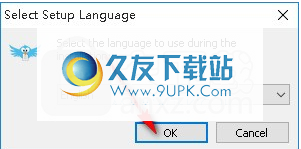
2.选择软件安装过程中使用的语言。默认语言是英语。用户可以选择其他语言。选择完成后,点击[确定]按钮进入下一步。
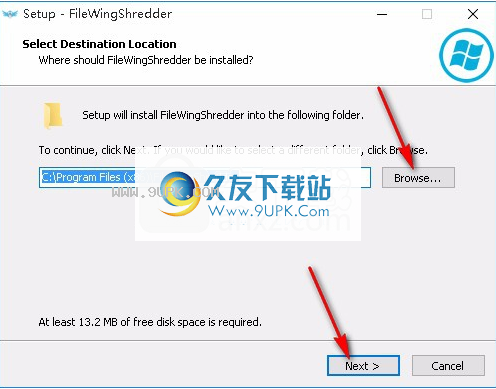
3.如果要更改程序的安装位置,请单击[浏览]并选择目标文件夹。选择完成后,单击[下一步]继续安装。
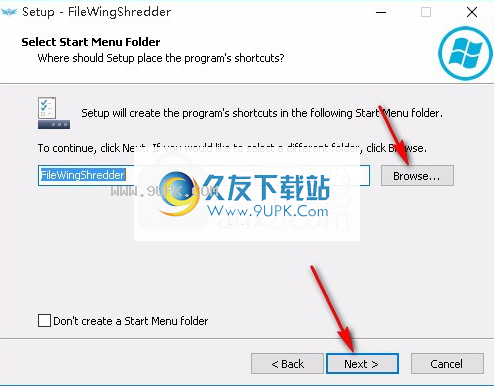
4.选择开始菜单文件夹。建议不要更改此操作,只需单击[下一步]继续安装。
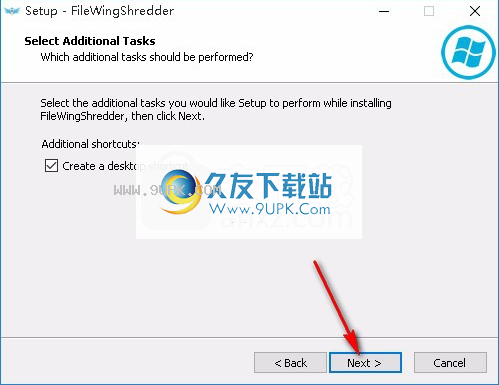
5.选择其他任务,选择是否创建桌面快捷方式,然后单击[下一步]继续安装。
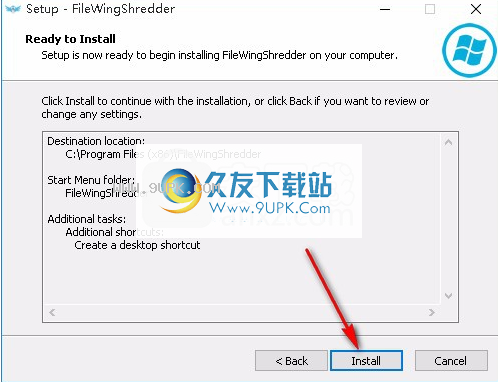
6.准备安装程序,单击[安装]开始安装,如果要查看或更改设置,请单击[上一步]。
7.安装完成后,单击“完成”退出安装向导。建议选择[否]按钮,稍后重新启动计算机。您需要在桌面上手动打开程序。

软件可以删除指定的文件信息
该软件可以确保删除的数据、文件和其他信息不会被恢复。
支持磁盘、驱动器等上的格式化操作。
快速轻松地选择文件以完成删除
该软件可以生成日志信息供用户查看
该软件提供了七种删除方法供用户选择
该软件为硬盘和u盘提供了两种预配置
显示全部
宝哥软件园为您提供Abelssoft FileWing Shredder免费下载,Abelssoft FileWing Shredder是一款功能强大的数据彻底删除软件。
简体中文 MB 演示软件