
STOIK Smart Resizer(图片无损缩放软件) v2.0.0.2929官方版
大小:5.9M 软件类型:汉化软件
软件语言:简体中文 时间:2021-11-11 17:59:06
软件授权:免费软件 运行环境:WinAll
大小:5.9M 软件类型:汉化软件
软件语言:简体中文 时间:2021-11-11 17:59:06
软件授权:免费软件 运行环境:WinAll
STOIK Smart Resizer是一款图像尺寸修改软件,可以帮助用户批量修改图像尺寸。STOIK Smart Resizer采用智能插值算法,可以在不损失质量的情况下调整图像大小。
功能介绍
使用专有的智能插值算法,在不损失质量的情况下调整照片大小。
包括行业标准的双线性和双三次算法。
即时图像预览有助于选择最合适的图像大小调整算法。
能够创建高质量的详细缩略图。
包括几十个预定义的大小调整模板。
批量调整和快速运行。
软件功能
同时调整多张图片的大小。
STOIK Smart Resizer是一个软件实用程序,旨在帮助您解决这个问题,使您能够通过几个简单的步骤来调整照片收藏的大小。此外,它可以批处理模式处理文件,这意味着您可以向列表中添加任意数量的图像,并将它们一次性导出到计算机上所需的文件夹中。
您可以使用拖放来添加其他图片,尽管您不能从应用程序外部拖动它们,因此您必须逐个打开它们。此外,您可以选择新尺寸并将其应用于所有尺寸,并使用选定的测量单位修改其纸张打印尺寸。
在多种插值算法中进行选择。
在开始该过程之前,您可以通过更改每英寸所需的点数来进一步调整结果,从而控制每个图像的分辨率和最大细节级别。此外,您可以选择是保持原始纵横比还是裁剪照片以适应新大小。
至于插值算法,它们负责实际调整文件大小的方式,建议将每个文件用于各种任务。您可以选择高质量的三次立方、最近邻或双线性算法,以及其他几种算法,这取决于您的偏好和您试图实现的大小调整类型。
在批处理和大量定制选项的帮助下,STOIK Smart Resizer使您能够个性化调整大小的图片,尤其是当涉及到所需的插值方法时。此外,相当简单的用户界面和直观的控件使其成为任何类型用户的易于使用的应用程序,无论以前的计算机体验如何。
施用方式
首先,调整文件的大小。
使用“文件”菜单中的“打开”按钮或“打开”命令打开文件。
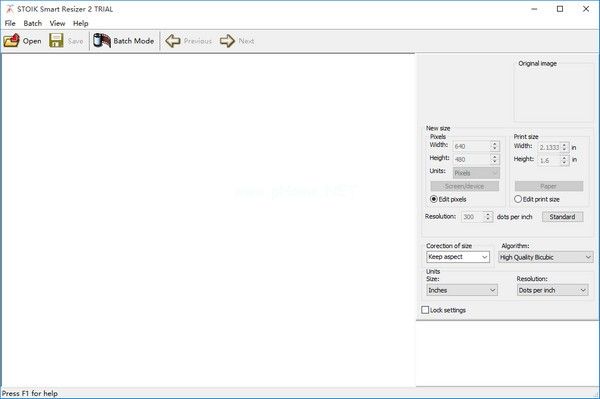
使用应用程序窗口右侧的调整大小设置面板来设置输出大小。
在调整图像尺寸时,可以从不同的算法中进行选择,以获得最佳的放大效果。选择一个项目并进行精细预览。
重复步骤2-3,直到您对结果满意为止。
使用“文件”菜单中的“保存”按钮或“保存”命令保存文件。
STOIK智能尺寸调整软件
第二,分批调整尺寸。
按下批处理模式按钮或从批处理菜单中选择批处理模式命令。其他幻灯片区域将出现在程序窗口的底部。
将图像文件从窗口资源管理器拖放到该区域,或者使用内部浏览器收集图像进行批处理。
单击幻灯片上的缩略图并选择图像。为所选图像设置新的大小参数。
按“全部应用”按钮,为当前选择进行批处理的所有图像设置选定的参数。
选择“应用到新项”将所选参数设置为默认值。这些参数将应用于将添加到批处理的每个新图像。
在批处理菜单中,按运行工具栏按钮或运行命令启动批处理过程。
第三,浏览器
浏览器仅在批处理模式下可用。按下浏览按钮或从批处理菜单中选择浏览命令来运行浏览器。
使用左侧面板上的文件夹树选择包含图像的文件夹。图标视图窗口显示图像的缩略图。您可以像在窗口资源管理器中一样选择图像,并将它们拖放到程序窗口底部的胶片显示窗格区域。
第四,调整尺寸设置。
调整大小设置面板最初停靠在程序窗口的右侧。您可以通过双击并拖动屏幕上的任意位置来取消停靠。
“调整大小设置”面板允许您为所选图像设置新的大小。
小预览窗口位于面板的左上角,显示切割标记。
在右上角,可以看到原始图像的属性——大小、色深、分辨率和大小。
新的大小框允许您定义调整大小的参数。
如果要通过以像素为单位定义图像大小来设置新大小,请选择编辑像素。在这种情况下,您可以根据选定的单位(以像素或百分比为单位)设置新的宽度和高度。要选择一个预定义值,请按屏幕/设备按钮并从下拉菜单中选择一个项目。打印尺寸将根据设定的分辨率显示新的打印宽度和高度。您可以手动设置或选择“按标准”按钮。
如果要通过定义所需打印输出的物理尺寸来设置新尺寸,请选择编辑打印尺寸。在这种情况下,您可以根据选定的“单位尺寸”设置新的“宽度”和“高度”,单位为英寸、毫米、厘米、磅或皮卡。要选择一个预定义值,请按下纸张按钮并从下拉菜单中选择一个项目。
选择适当的大小校正选项来控制调整大小的图像的纵横比。
无-纵横比可能不会保留,您可以独立更改宽度和高度。
保持纵横比-纵横比将被锁定。当您更改宽度或高度时,第二个参数会相应更改,以保持原始纵横比。
裁剪-您可以设置任何宽度和高度,但是如果最终纵横比与原始纵横比不同,图像将被裁剪以避免失真。
如果选中锁定设置复选框,当前参数也将用于您加载到程序中的下一个图像。该参数在批处理模式下不可用。如果按下批处理模式按钮,它将被隐藏。“应用到新框”和“应用到所有”按钮出现在“调整大小”设置面板的底部。应用于新设置,将所选参数作为默认设置。这些参数将应用于添加到列表中用于批处理的每个新图像。
“全部应用”按钮为当前选择进行批处理的所有图像设置相同的参数。
显示全部
STOIK Smart Resizer(图片无损缩放软件) v2.0.0.2929官方版
STOIK Smart Resizer(图片无损缩放软件),STOIKSmartResizer是一款图片尺寸修改软件,可以帮助用户批量修改图片尺寸,STOIKSmartResizer采用智能插值算法,可以在调整图像尺寸的同时,实现无质量损失,您可以免费下载。
简体中文 5.9M 免费软件