
在我们的word表单制作中,通常制作的表单在行高和列宽上都是自动默认的,所以不可避免的会出现我们需要的效果达不到的情况。这时需要调整行高和列宽,那么如何调整呢?下面以动画的形式展示了如何调整窗体的行高和列宽,后面还有文字说明。
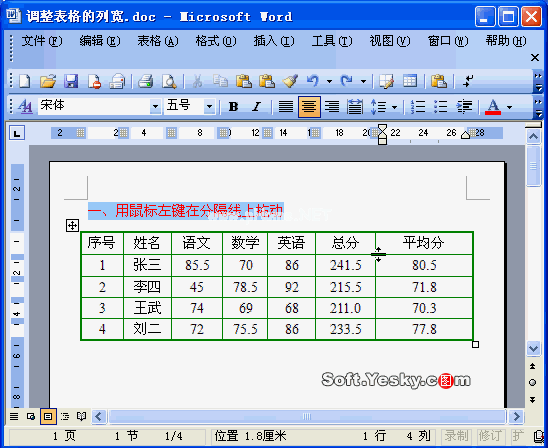
方法一、分界线调整法
我们可以拖动word表格中的分隔线来调整表格的行高和列宽
方法二:水平比例调整法
我们也可以用左键拖动水平标尺,先把鼠标移动到插入点,然后把它放在表格里面。这时鼠标会变成左右双箭头的图标。此时,您可以通过拖动双箭头来调整表格的行高和列宽。如果要微调行高和行宽,也可以按住Alt键并拖动图标进行微调。
方法三,自动调整方法
该方法使用表格的平均分布函数,步骤为:表格自动调整列的平均分布,这样就可以调整行高和列宽。
方法4:表属性方法
另一种方法是使用表格属性调整表格的行高和列宽。步骤如下:将鼠标移动到表格上,右键单击表格内部,然后从弹出的下拉菜单中选择“表格属性”。然后可以设置表格的行高和列宽。
以上是调整表格行高和列宽的四种方法。具体可以参考下面的GIF动画,动画演示如下:

 萌导航
萌导航 pp加速器
pp加速器 邮乐网
邮乐网 yowa云游戏手机版
 哈屏壁纸免费版
 安卓壁纸大师app
 webtoon漫画中文版
 小黄人影视2024最新版
 南瓜车管家
南瓜车管家 锦江酒店
锦江酒店 看怀集
看怀集 抬腕应用商店最新
 腾讯会议手机版
 圣婴阅读
圣婴阅读 柠檬英语软件
 苗苗清理大师
 夸磁浏览器app
 提瓦特小助手安卓版
 硬汗健身
硬汗健身 亲亲漫画
亲亲漫画





