
在设计网页和多媒体界面的过程中,经常会使用一些线条和框架来划分界面区域,尤其是在线条和框架较多的网页中。本节将介绍如何制作网页中常用的线条和边框。
首先,虚线的产生
在网页中,虚线是线条和边框最常见的设计。一方面,他们可以使网页的结构清晰,另一方面,他们可以装饰和点缀图片。
(1)执行“文件新建”菜单命令,如下图所示。
(2)双击工具箱中的“抓取工具”放大图像。(3)在工具箱中选择“矩形框选择工具”,在工具选项栏中将“羽化”值设置为0,在图像窗口中拖动鼠标,在中间建立一个像素选择区域,用黑色填充,如下图所示。
(4)按CtrL A选择所有图像,执行菜单栏中的“编辑定义”命令,在弹出的“定义图案”对话框中点击“确定”即可定义图案。(5)重新创建图像文件,然后在工具中选择“单线框选择工具”,创建单线选择区域。执行菜单栏中的“编辑填充”命令,选择刚刚在弹出的“填充”对话框中定义的图案进行填充,得到一条虚线。将虚线应用于网页的效果如下图所示。

二、立体线条的制作
使网页中线条和边框的设计具有独立感,可以极大地丰富网页的视觉效果,打造更加活跃的网页界面。本文介绍了一种制作具有独立感线条的方法。(1)执行“文件新建”菜单命令,创建一个大小为9.5cm5cm、分辨率为72像素/英寸的图像文件。(2)将背景色的RGB值设置为95、98、1 01,用灰色填充图像的背景色。(3)将图像放大200%。(4)在工具阶段选择“铅笔工具”,在铅笔工具选项栏中设置参数,如下图所示。
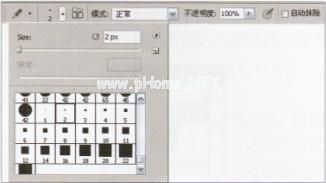
(5)打开画笔面板,设置参数,如下图所示。

(6)创建一个新层“层1”。(7)将前景色的RGB值设置为1 93、1 94和198,按住Shift键的同时在屏幕中水平拖动鼠标,绘制一条两种宽度的虚线,如下图所示。

(8)新建一个图层“Layer 2”,然后将前景色设置为黑色,按住Shift键的同时将鼠标水平拖动到灰色线上方,然后画一条同样长度的黑色虚线。(9)选择工具箱中的“移动工具”,然后用箭头键稍微移动一下“第2层”的黑色虚线,使“第1层”和“第2层”中的两条虚线有交错的效果,两条虚线偏移一个像素,如下图所示。

(10)双击工具箱中的“放大镜工具”,以1 00%的比例显示图像,产生立体效果,如下图所示。
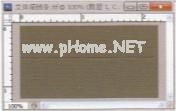
这样的立体线条如果应用到网页设计中,会产生很好的视觉效果。如下图所示,如果重用这条线,可以形成大面积的分割。

三、斜纹线的制作
斜纹线经常被用作网页中功能区域的底纹,但很少被用作分割线。斜纹线的制作主要采用Photoshop软件的定制图案技术,具体操作步骤如下。(1)执行“文件新建”菜单命令,创建一个大小为9.5厘米X5厘米、分辨率为72像素/英寸的图像文件。(2)将背景色的RGB值设置为95、98、1 01,用灰色填充图像背景。(3)将图像放大到1600%。(4)创建一个新层“层1”。(5)在工具箱中选择“铅笔工具”,在铅笔工具选项栏中设置参数,如下图所示。
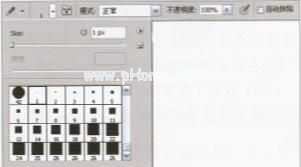
(6)将前景色的RGB值设置为1 90、1 91、1 92,点击屏幕绘制两条由1 0像素组成的平行斜线,如下图所示。

(7)在工具箱中选择矩形工具,在工具选项栏中将Feather值设置为O,在屏幕中拖动鼠标创建矩形选择区域,然后在Layers面板中隐藏Background图层,如下图所示。

(8)执行“编辑定义图案”菜单命令,在弹出的“图案名称”对话框中输入名称,然后点击“确定”按钮,如下图所示。

(9)按Ctrl A选择所有图像,然后按Delete删除所选区域的图像。(1 0)选择工具箱中的“矩形框选择工具”,在屏幕中创建一个矩形选择区域。(1 1)在工具箱中选择“油漆桶工具”,在“油漆桶工具”选项栏中点击,选择刚刚存储的图案名称,如下页所示。

(1 2)点击选择区域,填充图案,然后按Ctrl D取消选择区域效果,如下图所示。

这条对角线可以作为功能区的底纹,也可以作为网页设计中的点缀。如下图所示,我们将这条对角线应用到导航栏右侧的空白区域,平衡了整个页面,增强了节奏感,使页面更加和谐清晰。

第四,跨线生产
像斜纹线一样,十字纹线也用于网页功能模块的底纹。制作方法和思路与斜纹线基本相同。关键是要准确定义模式样本,这一点非常重要。(1)执行“文件新建”菜单命令,创建一个大小为9.5cm5cm、分辨率为72像素/英寸的图像文件。(2)将背景色的RGB值设置为95、98、101,用灰色填充背景色。(3)以1 600%的比例放大图像。(4)创建一个新层“层1”。(5)在工具箱中选择“铅笔工具”,在“铅笔工具”选项栏中设置参数,如下图所示。

(6)将前景色的RGB值设置为1 90、1 91、1 92,点击屏幕绘制单像素组成的图像,如下图所示。

(7)在工具箱中选择矩形框选择工具,在工具选项栏中将Feather值设置为O,在屏幕中拖动鼠标创建一个正方形选择区域,如下图所示,选择图像,然后在图层面板中隐藏背景图层。
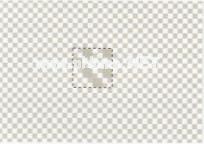
(8)执行“编辑定义图案”菜单命令,在弹出的“图案名称”对话框中输入名称,然后存储图案。(9)按Delete键删除选中区域的图像,然后显示“背景”图层,重新使用“矩形框选择工具”在屏幕中创建一个矩形的选中区域。(1 O)在工具箱中选择“油漆桶工具”,在油漆桶工具选项栏中点击,选择刚刚保存的图案。(11)点击选中区域填充图案,效果如下图所示。

在网页设计中,我们使用交叉线作为导航栏的底纹,使页面看起来干净而不单调。如下图所示,与其他按钮导航栏相比,这种设计具有制作方法简单、效果突出的特点。


 萌导航
萌导航 pp加速器
pp加速器 邮乐网
邮乐网 yowa云游戏手机版
 哈屏壁纸免费版
 安卓壁纸大师app
 webtoon漫画中文版
 小黄人影视2024最新版
 南瓜车管家
南瓜车管家 锦江酒店
锦江酒店 看怀集
看怀集 抬腕应用商店最新
 腾讯会议手机版
 圣婴阅读
圣婴阅读 柠檬英语软件
 苗苗清理大师
 夸磁浏览器app
 提瓦特小助手安卓版
 硬汗健身
硬汗健身 亲亲漫画
亲亲漫画





