
在使用Microsoft Word进行文档编辑时,标题的格式设置是一项基础且重要的工作。尤其是在撰写报告、论文或各类文档时,合适的标题格式不仅能提升文档的美观度,还能增强内容的层次感。许多中国用户在设置标题时,常会遇到“分数括号变大”的需求,这主要出现在标注章节编号、条目编号等场景中。本文将围绕“Word分数括号怎么变大为标题”这一主题,详细介绍如何通过Word的字体和段落设置,实现在符合中国地区文档规范的同时,让标题中的分数括号更为突出和醒目。
一、标题样式及分数括号的作用
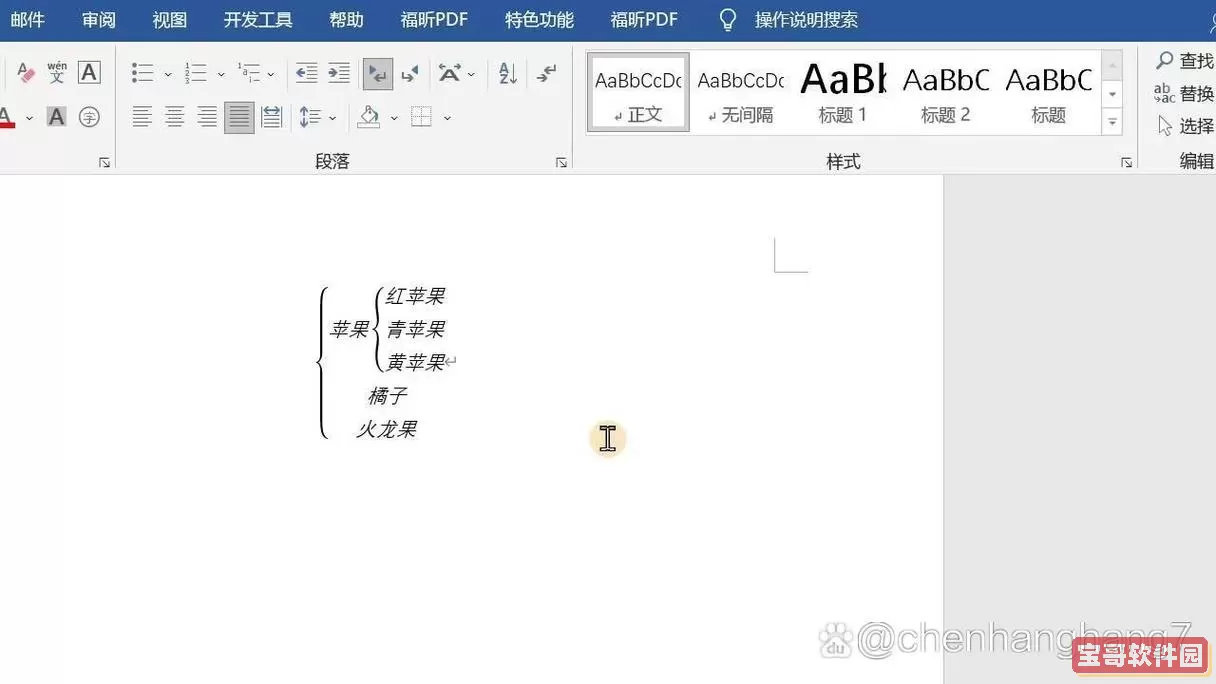
在中国的各类公文、学术论文和书籍出版物中,标题通常呈现为“1.1 标题内容”或“(一)标题内容”的格式,分数括号主要用于章节编号、条目序号上下结构的表达。分数括号的大小不仅影响视觉层次,还关系到整体排版的专业性。传统排版中,括号的大小往往与数字字号保持一致,甚至稍大一些,以强调编号部分。若括号相对于数字过小,容易造成视觉不协调,影响阅读体验。
二、Word分数括号变大的常见问题
许多用户在使用Word时,直接输入“(1)”或“1.1”作为标题编号,发现括号字体大小与数字一致,然而视觉效果仍旧显得括号过小,不能突出显示。尤其在使用默认标题样式时,括号大小随着标题字体统一调整,无法单独设置括号大小。此外,括号是文本的一部分,单个字符调整字号时,可能导致编号部分字体不协调或排版错乱。
三、如何在Word中设置分数括号变大
要实现分数括号变大,主要有以下几种方法:
1. 手动调整括号字体大小
将括号单独选中,单独调整字体大小。例如将括号字号设为标题字号的120%甚至更大。这种方法简单直接,但对于多个标题编号重复操作时,效率较低且不统一。
2. 使用“字体缩放”和“字符间距”功能
选择括号,进入“字体”设置对话框,使用“缩放”功能将括号放大,或调整字符间距以加宽括号的视觉效果。这种方法可细致调整,但需要操作熟练。
3. 利用“高级格式”中的“上标”或“下标”配合字号
通过给括号设置“上标”并调整字号,可实现视觉上的分数结构,适用于分数编号格式。
4. 自定义标题样式中的编号格式
在Word中,标题多采用“多级列表编号”功能进行章节编号。点击“定义新多级列表”,可以自定义编号格式,将括号设为编号的一部分,并设置字体格式。具体步骤如下:
(1)选中标题样式,点击“多级列表” → “定义新多级列表”。
(2)在编号格式框内添加括号,如输入“(%1)”代表第一级编号中的数字包裹于括号内。
(3)点击“字体”,将括号与数字字体设置为所需大小,不同于正文或其他部分。
(4)调整弹性缩进和编号位置,保证编号与标题文本间距合理。
通过此方法,一旦设置完成,Word会自动对所有符合样式的标题编号统一应用,保证括号大小一致且专业美观,极大提高排版规范性和效率。
四、符合中国地区排版习惯的标题设计建议
1. 字号及字体选用
在中国大陆地区,官方文件及学术交流常用宋体或仿宋字体,标题字号通常比正文大1-2号,例如正文12号,标题可用14号或16号。括号字号一般应不小于数字字号,可以适当加粗。
2. 章节编号格式
中国学术论文常用“第一章”、“第一节”或“1.1”、“1.1.1”等多级编号形式,括号多用于附加说明或条目用编号。括号尺寸应协调且对齐标题文本。
3. 排版规范
标题行距可适当放宽,保证排版美观。使用Word样式功能,通过统一样式管理,实现整篇文档一致排版,符合国家或行业标准。
五、总结
“Word分数括号怎么变大为标题”的问题,虽属细节,却直接影响文档整体品质。通过合理利用Word的“多级列表编号”自定义功能和字体设置,可以使括号字号独立于数字,满足标题格式规范,符合中国地区用户习惯。对于经常撰写公文、论文的用户,建议配置好样式模板,实现快捷、高效的文档排版,提升写作专业度与美观性。
总之,掌握并灵活运用Word中分数括号变大的设置技巧,不仅提升了文档的视觉效果,也为中国地区的各类文档编写提供了坚实的技术支持。

 新995鉴定下载安卓
 LifeSmart下载正版
 中研企课堂手机版下载
 单仁教育老版本下载
 元年云下载官方版
 元知好医医生端下载安装免费
 窈窕淑女下载免费
 AEES官网版手机版
 有枝最新版本
 红叶故事官网版旧版本
 小伴龙玩数学官网正版下载
 PS剪辑大师下载安卓版
 数智家校app最新版
 燕抖出行司机端安卓版
 WITCAMPRO下载安装免费
 大有医网免费下载
 爱答下载安卓版
 Klook客路旅行最新版
 J刻司机安卓下载


