随着现代办公和学习的不断数字化,笔记本电脑作为最重要的工具之一,其正常运行尤为关键。ThinkPad作为联想旗下备受欢迎的笔记本品牌,因其稳定性和出色的性能受到广大用户青睐。然而,在日常使用过程中,不少用户可能会遇到“ThinkPad没有声音了”的问题。这不仅影响使用体验,还可能对工作和娱乐造成一定程度的困扰。本文将详细探讨ThinkPad没有声音的常见原因及解决方法,帮助大家快速恢复音频功能。
一、确认硬件是否正常
当发现ThinkPad出现没有声音的情况时,首先需要确认硬件是否存在故障。可以通过以下几个步骤进行判断:
1. 检查外部音频设备连接:如果电脑连接了耳机、蓝牙音箱或外接扬声器,确认是否拔除了这些设备或切换了音频输出。某些情况下,系统可能默认将声音输出切换到了外接设备。
2. 检查扬声器是否损坏:可以播放音乐或视频,调整音量,确认是否扬声器本身有物理损坏。如果听不到声音,尝试连接耳机,如果耳机有声,则说明扬声器可能有问题。
3. 查看任务栏音量图标:确认音量没有被静音,有些时候无意中点击了静音按钮或音量设置过低。
二、检查系统音频设置
ThinkPad搭载的Windows系统音频设置较为复杂,问题常常出在这里。
1. 音频输出设备选择是否正确:点击任务栏右下角的声音图标,查看当前音频输出设备,有时系统默认设备会被切换为“数字音频”或无效设备,需手动选择“扬声器”或者正确的音频输出设备。
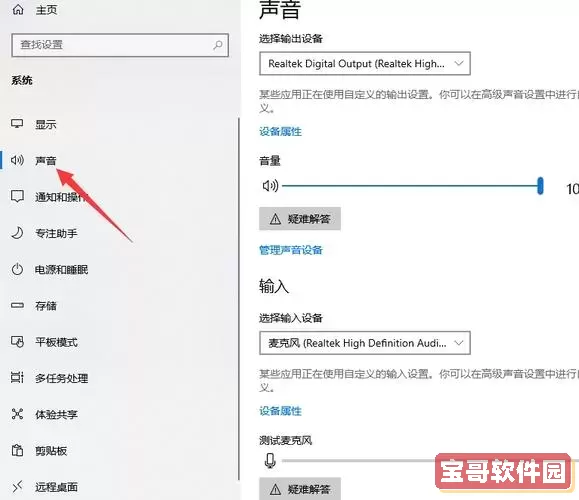
2. 音量混合器设置:通过右击音量图标,打开“音量混合器”,查看各程序音量是否被单独关闭或调至最低。
3. 排除静音模式或勿扰模式:Windows 10及以上版本会有“集中助理”功能,确认此功能没有阻止声音通知。
三、更新或重装音频驱动程序
音频驱动程序问题是ThinkPad没有声音的常见原因,尤其是在系统升级或异常关机后。
1. 设备管理器检查驱动状态:打开设备管理器,展开“声音、视频和游戏控制器”,查看是否有黄色感叹号或其他标志,如果有,说明音频驱动存在问题。
2. 更新驱动程序:右键选中音频设备,选择“更新驱动程序”,让系统自动搜索最新版本。也可以访问联想官网,根据具体型号下载相应的驱动程序手动安装。
3. 卸载并重新安装驱动:如果更新失败,可尝试卸载设备驱动后重启电脑,系统会重新识别硬件并安装驱动。
四、检查Windows音频服务
Windows的音频服务负责维护音频硬件和软件间的通信。
1. 按“Win + R”,输入“services.msc”并回车,打开服务列表。
2. 找到“Windows Audio”和“Windows Audio Endpoint Builder”服务,确认它们的状态为“正在运行”,启动类型为“自动”。如果未运行,右键点击选择“启动”。
3. 如果服务无法启动,可以尝试重启电脑或查看服务依赖关系,排查其他相关服务。
五、系统更新与故障排除工具
1. Windows更新:有时系统补丁包含音频修复,打开“设置 - 更新和安全 - Windows更新”,检查是否有待安装的更新。
2. 使用Windows内置故障排除工具:进入“设置 - 更新和安全 - 疑难解答”,选择“播放音频”,并按照提示运行疑难解答程序,自动检测并修复问题。
六、恢复系统或联系售后服务
如果以上方法均无效,可能是系统文件损坏或硬件故障。
1. 系统还原:选择最近的还原点,将系统恢复到声音正常时的状态。此方法适用于近期出现声音故障的情况。
2. 重装系统:若声音问题伴随系统运行不稳定,备份重要资料后考虑重装系统。
3. 硬件维修:在保修期内,应及时联系联想官方售后服务,或前往授权服务中心进行检测和维修。
总结
“ThinkPad没有声音了”虽然常见,但通过检查硬件连接、系统设置、驱动程序、音频服务以及系统故障排除工具,大多数问题都能得到解决。建议用户平时注意系统和驱动的及时更新,避免突然断电和外接设备切换带来的冲突。如果遇到硬件故障,要及时联系专业服务,确保电脑的稳定使用。希望本文能帮助到在遇到此类问题时无从下手的用户,快速恢复你ThinkPad的声音功能。

 元知好医医生端下载安装免费
 窈窕淑女下载免费
 AEES官网版手机版
 有枝最新版本
 红叶故事官网版旧版本
 小伴龙玩数学官网正版下载
 PS剪辑大师下载安卓版
 数智家校app最新版
 燕抖出行司机端安卓版
 WITCAMPRO下载安装免费
 大有医网免费下载
 爱答下载安卓版
 Klook客路旅行最新版
 J刻司机安卓下载
 拉拉回头车最新版本下载
 英尔健运动下载手机版
 智慧通行安卓版最新版
 眼护士机构版安卓最新版
 看古浪官网正版下载
 资阳大众网下载官网版