随着办公软件的不断发展,WPS Office 已成为许多中国用户首选的办公套件之一。尤其是在制作演示文稿(PPT)时,WPS PPT因其丰富的功能和便捷的操作受到广大用户的欢迎。很多时候,我们会选择为PPT添加背景音乐,以增强展示效果。然而,有时出于不同的需求,用户希望关闭或移除背景音乐。本文将围绕“WPS PPT里的背景音乐怎么关闭”为主题,详细介绍相关操作步骤和注意事项,帮助用户轻松管理背景音乐,提升PPT使用体验。
一、WPS PPT背景音乐的来源及作用
在WPS演示文稿中,背景音乐常常用于营造气氛、突出主题,使PPT内容更具感染力和吸引力。背景音乐一般以音频文件形式插入到PPT中,支持常见的格式如MP3、WAV等。用户可以设置音乐在幻灯片播放时自动播放,也可以设置循环或只播放一次。虽然背景音乐能够提升演示的感染力,但在某些场合,比如正式会议、课堂讲解或视频录制时,过多的背景音效反而可能干扰表达效果,因此关闭或删除背景音乐成为必要的选择。
二、如何关闭WPS PPT中的背景音乐
关闭WPS PPT背景音乐,主要有以下两种方式,一是暂时关闭音乐播放,二是彻底删除背景音乐文件。具体操作步骤如下:
1. 暂时关闭背景音乐播放
打开WPS PPT文件,进入需要关闭背景音乐的幻灯片界面,找到插入的音频图标。通常音频文件呈现为一个扬声器或音乐符号的图标。
选中音频图标后,工具栏会显示音频相关的工具菜单。例如“播放”或“音频工具”选项卡。点击该菜单,可以看到“播放方式”、“开始时间”、“循环播放”等设置。
将“开始方式”由“自动”修改为“单击时”,这样背景音乐只会在手动点击时播放,避免自动播放音乐干扰演示。此外,还可以取消勾选“循环播放”选项,确保音乐只播放一次,避免持续干扰。
2. 删除背景音乐文件
如果不希望PPT中存在任何背景音乐,可直接删除音频文件。方法是选中音乐图标,按键盘“Delete”键,或者右键点击音频图标,选择“删除”。
删除后,背景音乐将彻底从该幻灯片中移除。需要注意的是,如果PPT中多页幻灯片均带有背景音乐,需逐页查找删除,或者切换到“幻灯片排序视图”逐一清理。
三、关闭背景音乐的其他技巧
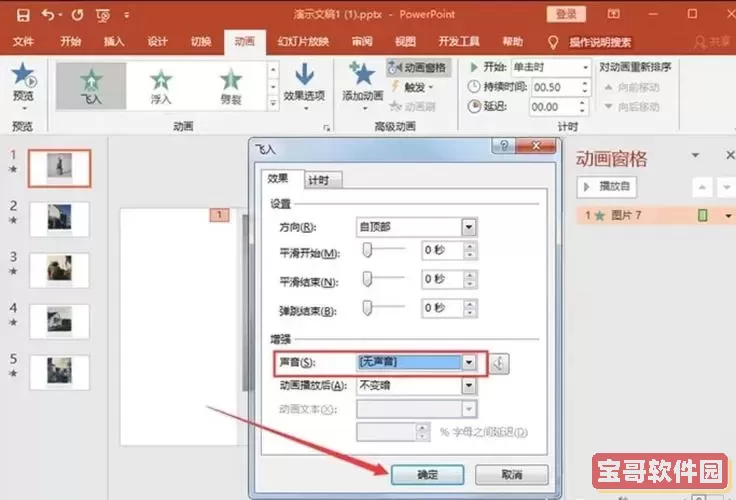
WPS PPT对于背景音乐的管理还支持一些辅助功能,帮助用户更优雅地控制音乐播放:
(1)切换至“幻灯片放映”视图,播放幻灯片时观察是否有背景音乐自动播放,如有,可返回编辑模式调整音频设置。
(2)利用“动画窗格”管理音乐的动画效果,设置音乐的播放时间和顺序,确保音乐按需出现在对应的幻灯片。
(3)在“音频格式”或“播放”工具中调整音量,甚至静音,达到不完全关闭但降低干扰的效果。
四、关闭背景音乐时的注意事项
1. 备份原始文件:在移除或修改背景音乐之前,建议保存一份备份文件,以防误操作导致内容丢失。
2. 兼容性问题:不同版本的WPS PPT可能存在界面和操作差异,关闭背景音乐的具体步骤略有不同,用户应根据所使用版本灵活调整。
3. 放映环境考虑:如果在不同设备上播放PPT,建议提前测试背景音乐设置,避免在重要场合因背景音乐异常而影响演示。
五、总结
在WPS演示文稿中,背景音乐虽然能丰富表现力,但有时关闭或删除背景音乐则是更合理的选择。通过调整音频的播放方式、删除音频文件,或使用动画窗格细致管理,用户可以轻松关闭WPS PPT里的背景音乐。掌握这些技巧,能帮助中国地区的用户更好地利用WPS PPT,实现高效、专业的演示效果。
希望本文的讲解,能够帮助广大WPS PPT用户解决背景音乐带来的困扰,让每一次的演示都更加顺畅完美。

 窈窕淑女下载免费
 AEES官网版手机版
 有枝最新版本
 红叶故事官网版旧版本
 小伴龙玩数学官网正版下载
 PS剪辑大师下载安卓版
 数智家校app最新版
 燕抖出行司机端安卓版
 WITCAMPRO下载安装免费
 大有医网免费下载
 爱答下载安卓版
 Klook客路旅行最新版
 J刻司机安卓下载
 拉拉回头车最新版本下载
 英尔健运动下载手机版
 智慧通行安卓版最新版
 眼护士机构版安卓最新版
 看古浪官网正版下载
 资阳大众网下载官网版
 图片扫描全能王官网正版下载