分数在数学、化学、物理等学科中经常出现,尤其是在写作业、制作报告或准备教材时,如何在Word 2016中打出分数成为许多学生和教师关注的问题。本文将详细介绍在Word 2016中输入分数的多种方法,帮助读者高效、规范地展示分数格式。

一、使用内置“分数”格式
Word 2016提供了自动识别和格式化常见分数的功能。例如,当你输入“1/2”,Word会自动将其转换成“½”。这种自动转换适用于部分常见分数,如1/4、3/4、1/3等,但对于其他较为复杂的分数,Word不会自动转换。
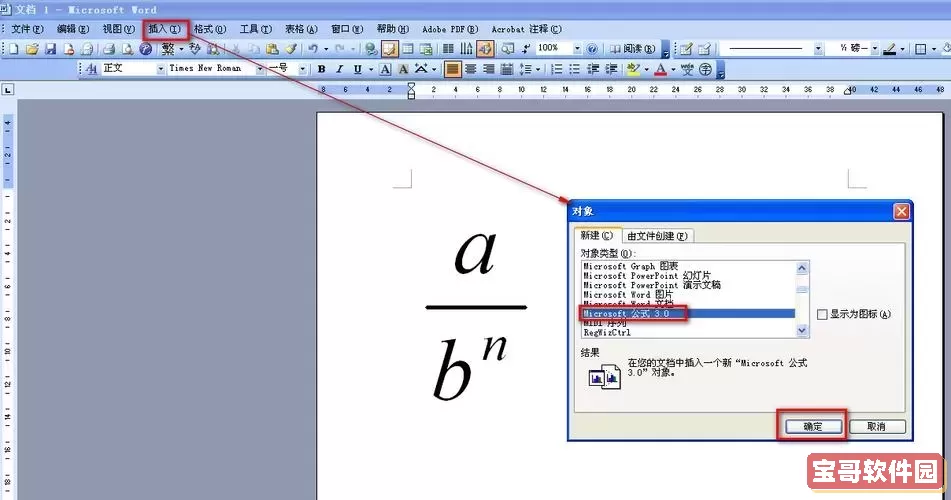
步骤:
1. 打开Word 2016文档。
2. 直接键入分数,例如“1/2”,然后按空格键或回车,Word会自动替换为分数字符。
如果不希望自动转化,可以在“文件”->“选项”->“校对”->“自动更正选项”中调整设置。
二、利用“插入公式”功能
Word 2016支持强大的公式编辑器,可以输入复杂的数学表达式,包括各种分数。这种方法格式规范、清晰美观,适合专业报告或论文。
操作步骤:
1. 光标定位在需要插入分数的位置。
2. 点击菜单栏“插入”选项卡。
3. 选择“公式”按钮(在右侧或“符号”组中)。
4. 在弹出的公式编辑框中,点击“分数”图标,选择相应分数样式(如斜线分数、上下分数)。
5. 在分数的上下框中分别输入分子和分母。
6. 点击文档空白处退出公式编辑。
此方法通过公式编辑器完成,分数整体布局规范,易于调整大小和位置。
三、使用快捷键快速输入分数
除了公式编辑器,Word 2016也支持通过快捷键输入复杂分数,方法是使用上标和下标功能,将分子和分母分别设置为上标和下标:
步骤如下:
1. 在文档中输入分子数字,例如“3”。
2. 按下Ctrl+Shift+=组合键,将数字设置为上标。
3. 输入斜杠“/”。
4. 输入分母数字,例如“4”。
5. 选中分母数字,按Ctrl+=组合键,设置为下标。
这种方法实现起来也较简单,但分子和分母位置不如公式编辑器规范,有时会显得不够美观,适合简单分数的快速录入。
四、利用特殊符号或Unicode字符
在某些情况下,你可能想直接输入常见的分数字符,如“½”、“¼”等,这些字符是Unicode标准的一部分。方法是在Word中使用“插入”->“符号”->“更多符号”,选择对应的分数字符插入即可。
常见分数字符包括:
½ (Unicode: 00BD)
¼ (Unicode: 00BC)
¾ (Unicode: 00BE)
这种方式简单快捷,但字符集有限,无法满足复杂分数的需求。
五、小结与建议
综上所述,Word 2016中输入分数的方法多种多样,具体选用哪种方式,取决于分数的复杂程度和排版需求:
1. 简单分数建议使用Word自动识别的分数字符,方便快捷。
2. 复杂分数或对排版要求较高的文档,应优先考虑“插入公式”功能,保证分数格式规范、美观。
3. 快捷键的上标和下标组合适合临时快速录入,但不适合正式出版物。
4. 特殊分数字符仅适用于常见分数,数量有限。
另外,对于数学作业或科技报告编写,如果频繁需要输入复杂数学公式,建议熟悉Word内置的“公式编辑器”,甚至借助第三方插件,提高效率和文档质量。
希望以上内容能帮助读者在使用Word 2016时,轻松准确输入分数,提高文档排版水平。

 AEES官网版手机版
 有枝最新版本
 红叶故事官网版旧版本
 小伴龙玩数学官网正版下载
 PS剪辑大师下载安卓版
 数智家校app最新版
 燕抖出行司机端安卓版
 WITCAMPRO下载安装免费
 大有医网免费下载
 爱答下载安卓版
 Klook客路旅行最新版
 J刻司机安卓下载
 拉拉回头车最新版本下载
 英尔健运动下载手机版
 智慧通行安卓版最新版
 眼护士机构版安卓最新版
 看古浪官网正版下载
 资阳大众网下载官网版
 图片扫描全能王官网正版下载
 Pheilix Smart官网版手机版