只更改Word中一页的纸张方向,这个看似简单的小技巧,在日常办公和文档编辑过程中却经常被人忽视。尤其是在中国的办公环境中,Word文档广泛被用于各种报告、论文、合同及宣传资料的制作,合理调整纸张方向不仅可以提升文档的专业性,还能有效优化页面布局,提升阅读体验。本文将围绕如何只更改Word中某一页的纸张方向展开,结合中国地区的实际办公环境,详细介绍操作方法及应用场景。
在Word文档中,默认情况下整篇文档的纸张方向是一致的,通常为纵向(竖版)。但现实需求中,可能某一页需要展示较宽的表格、图表或横向的设计稿,这时就需要将该页改成横向来承载更多信息。而绝大多数用户如果不了解分节符的使用,就容易导致整篇文档的方向随之改变,影响整体排版效果。
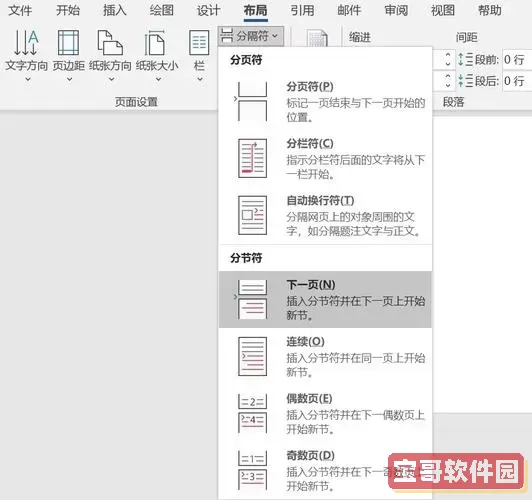
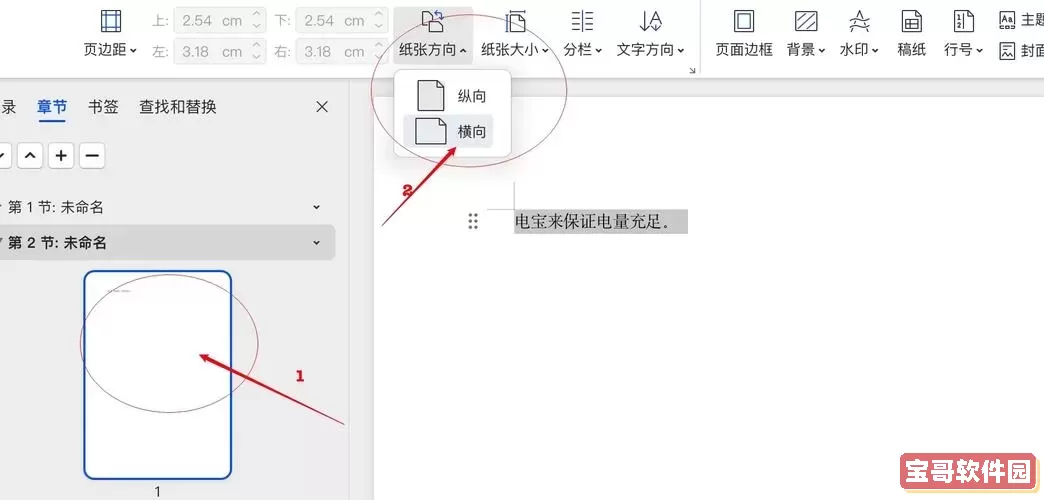
具体来说,要只更改Word中的一页纸张方向,必须利用“分节符”功能。中国区用户常用的微软Office版本(如Word 2016、2019、Office 365等)均支持此功能。首先,将光标放在需要更改方向的页面前一页结尾位置,插入“下一页分节符”。然后将光标定位到需要更改方向的页面末尾,再插入另一“下一页分节符”,这样该页面就被独立成一个节。接着,打开“页面布局”或“页面设置”中的纸张方向选项,选择横向或纵向,并应用于“本节”。完成这一步后,该节所包含的页面方向即被单独设置,而前后内容保持不变。
在中国的企业或高校中,这种技术尤为重要。比如,某大学的毕业论文要求论文整体采用纵向排版,但附录中的某些大尺寸图表需要横向展示。采用上述分节符方法调整单页方向,便于学生符合学校格式要求,同时又最大化地展示图表信息。又如,某些公司编制年度总结报告或项目方案时,页面中穿插使用横向表格可以更直观地呈现数据和对比,增加汇报的说服力与美观度。
此外,上述方法还能解决常见的排版烦恼。例如,用户在制作PPT讲稿补充材料时,部分幻灯片需要横向打印辅助阅读,其他部分则保持纵向格式。通过只更改指定页面的方向,打印输出时即可节省纸张且保持专业统一。对节约办公成本、提升文档质量都有显著帮助。
当然,对于许多中国内地的Word用户而言,首次使用分节符的概念可能有一定学习曲线。常见问题如未正确插入分节符,导致方向修改影响全文;或者节内存在连续分页符,影响布局等均会困扰用户。在此建议:一是认真学习Word的“页面布局”和“分页符”管理,二是参考Office官方中文帮助文档或权威教程视频。三是养成分节符标识可见的习惯(在“开始”菜单点击显示/隐藏编辑标记按钮),方便排查和调整。
值得一提的是,在中国的很多企业尤其是政府机关或者传统行业单位,文档规范要求相对严格,习惯于使用Word进行公文写作和资料归档。合理利用分节符与纸张方向设置,能够有效满足不同部门的多样化需求,如招标文件中附录的图纸、设计院方案中的技术参数表等,都可以实现单页横纵混排,规范且实用。
总结来说,只更改Word中一页的纸张方向并不是简单的单一操作,而是结合分节符使用的综合排版技巧。它在中国的办公环境中扮演着重要角色,帮助用户更高效地处理复杂文档排版需求,提升文档整体的专业形象和实用价值。掌握这一技巧,对于任何常使用Word的职场人士、学生或内容创作者而言,都是不可或缺的基本功。
未来,随着办公自动化技术的不断提升,Word等文档编辑工具也在持续优化用户体验。中国用户应当紧跟软件更新步伐,善于挖掘各种实用技巧,让文档制作更加高效、灵活与精准。在此基础上,学习并应用“只更改Word中一页的纸张方向”的方法,也将为我们的办公生活带来更多便利和可能。

 Klook客路旅行最新版
 J刻司机安卓下载
 拉拉回头车最新版本下载
 英尔健运动下载手机版
 智慧通行安卓版最新版
 眼护士机构版安卓最新版
 看古浪官网正版下载
 资阳大众网下载官网版
 图片扫描全能王官网正版下载
 Pheilix Smart官网版手机版
 临薪通下载手机版
 江西省肿瘤医院医生版最新版本下载
 西瓜兼职手机版下载
 你点到家官网版旧版本
 店易火2025最新版
 迪倩免费版下载
 证件照最新版下载
 快递员小扁担安卓版最新版
 抢单免费版下载
 Toxx手机版下载