在日常办公和学习过程中,微软Word文档已经成为了人们最常用的文字处理工具之一。为了便于传播和打印,许多用户习惯将Word文档转换成PDF格式。然而,在转换过程中,许多用户会遇到一个常见问题——PDF文件中出现多余的空白页。尤其是在中国地区,因使用习惯和字体设置的差异,这一问题更为普遍和复杂。本文将围绕“Word文档输出PDF多了空白页”的问题展开,分析出现原因并提供实用的解决方案。
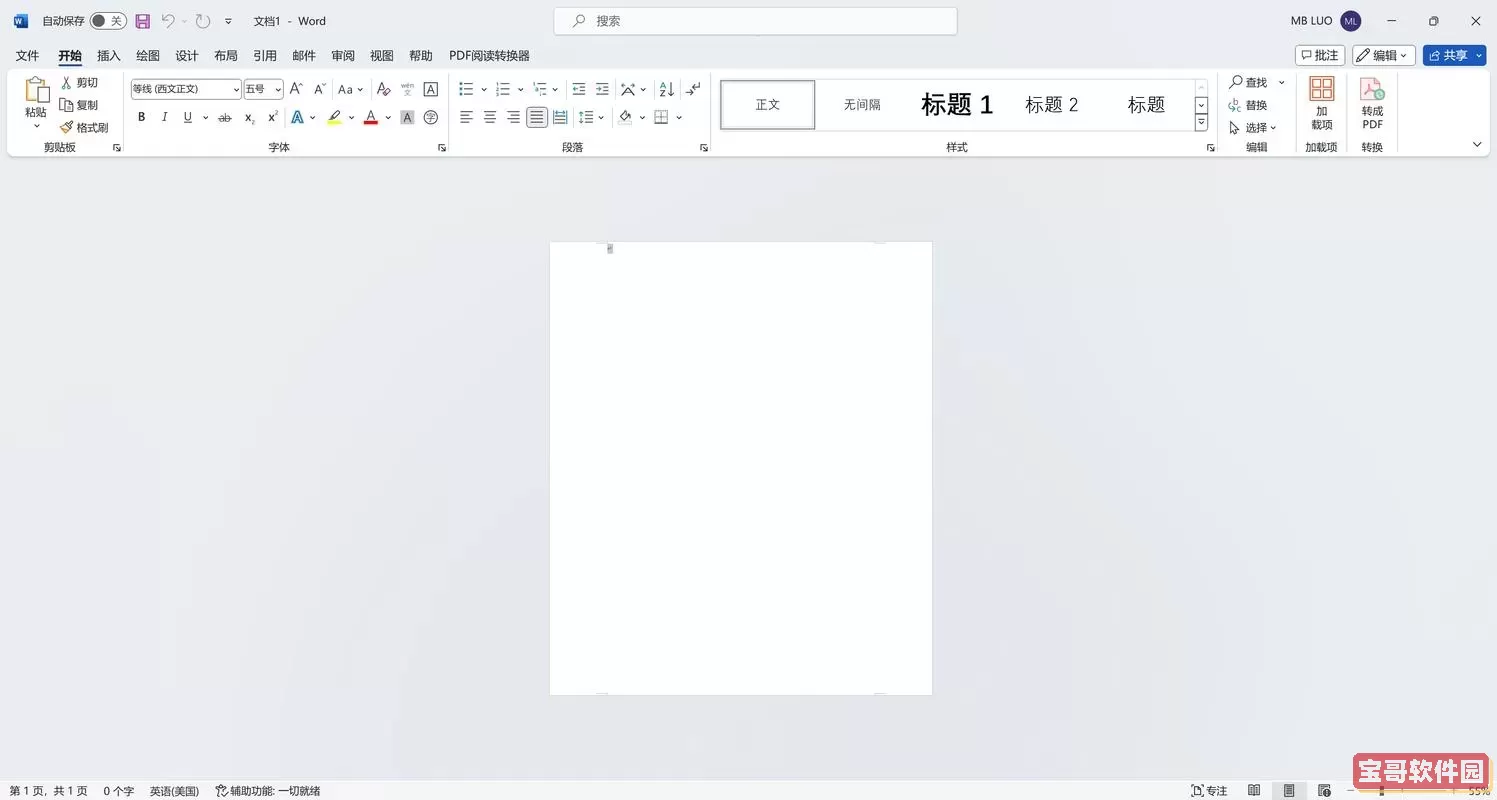
首先,我们需要理解Word文档转换成PDF时出现多余空白页的主要原因。通常,空白页的产生主要由以下几个方面导致:页面布局设置不当、段落格式导致分页符自动插入、分页符或分节符的使用不规范、页边距和纸张大小设置错误、隐藏对象或文本框延伸到了新页等问题。

一、页面布局及纸张设置问题。Word默认的纸张大小一般为A4,如果用户在编辑过程中误将纸张大小设置为其他规格,比如信纸尺寸(Letter)或其他自定义尺寸,而转换成PDF时未做调整,导出文件中就可能因为尺寸不匹配出现额外空白页。此外,页边距设置过大,比如上下或左右页边距设置不合理,也容易导致内容无法完整显示,从而被分割到下一页,形成空白页。
二、段落格式和分页符使用不规范。在Word中,每一段落具有“段后间距”和“分页符”属性。如果段后间距设置过大,或者在关键位置插入了“分页符(Page break)”或“分节符(Section break)”,往往会导致内容被推到下一页,即使下一页没有实际内容,打印或导出PDF时也会显示为空白页。中国用户通常习惯于使用分页符来控制文章结构,若操作不当,便容易发生此类情况。
三、隐藏对象和文本框造成空白页。有时候,Word文档中会嵌入各种图片、表格、文本框或者隐藏的注释信息,这些对象可能因为大小调整不合理或者位置超出了页面边界,进而导致Word在转换为PDF时额外生成空白页。尤为常见的是部分用户习惯用文本框排版,而文本框过大或被错误放置在下一页时,也会生成空白页。
针对上述原因,以下是一些实用的解决方法,帮助广大中国用户有效避免Word文档输出PDF时出现多余空白页的尴尬情况。
1. 优化页面布局。
在Word文档开始编辑前,务必要确认纸张大小和页边距设置准确。一般情况下,办公使用建议选择A4纸大小,页边距按打印标准调整为上下2.5厘米,左右2厘米为宜。检查“页面布局”-“纸张大小”与“页边距”设置,避免非标准配置导致分页异常。
2. 检查分页符和分节符。
使用段落标记可视化功能(快捷键Ctrl+Shift+8)打开文档中隐藏符号,排查是否有多余的分页符或分节符。如果发现多余分页符或者分节符,尽量删除或合并相关段落,保证内容连贯且无多余分页影响。如果分节符是必须的,建议在插入分节符时选择“连续分节符”而非“下一页分节符”,减少产生空白页的风险。
3. 合理调整段落间距。
有些用户习惯在段落间通过段后间距调节版面,但过大的段后间距极易导致分页。建议将段后间距调整为适中值(如6磅或更小),养成使用段落样式统一格式的习惯,便于文档整体控制与修改。
4. 检查嵌入对象。
对于插入的图片、文本框或其他对象,务必确认它们的大小、位置是否合适。建议使用“版式选项”固定对象位置,避免漂浮到页面边缘以外。从排版角度提升对文本框尺寸及排版规律的管理,如发现部分对象影响分页,尝试调整大小或重新定位。
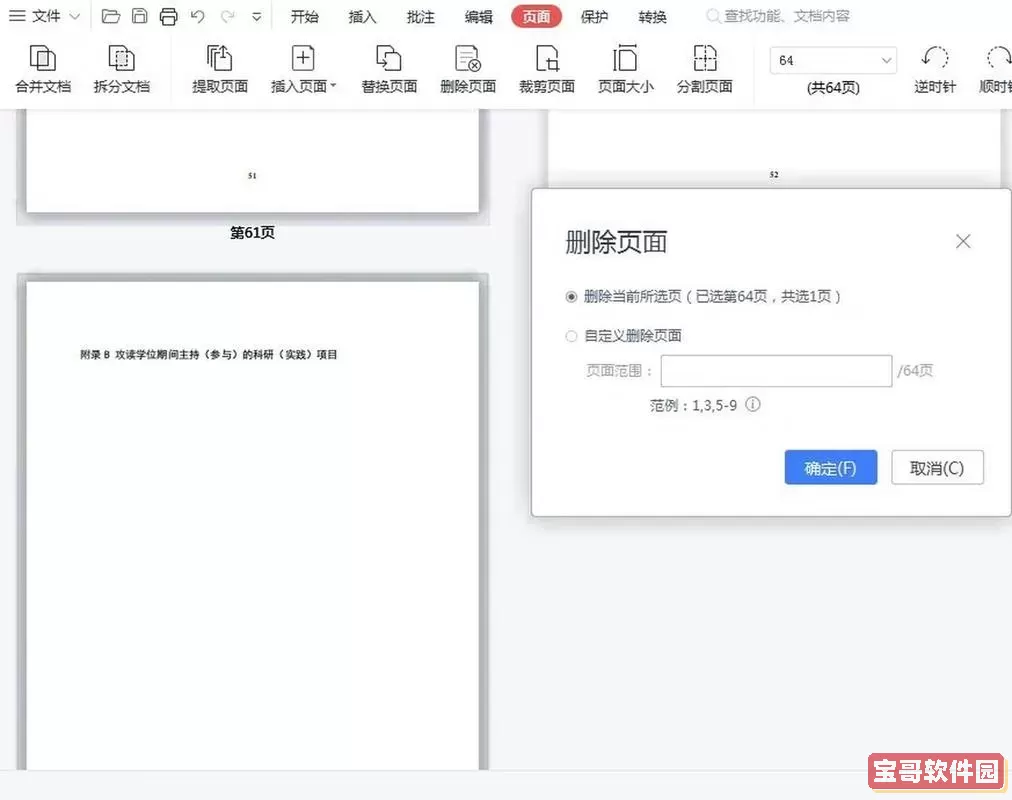
5. 使用合适的转换工具。
除了Word自带的另存为PDF功能外,可尝试使用专业的PDF转换软件或插件,比如Adobe Acrobat、福昕PDF等,这些软件往往提供更强大的页面控制选项,避免多余空白页产生。此外,合理利用打印功能中的“打印为PDF”选项,也能一定程度上控制分页效果。
6. 最后,在输出PDF前,多进行预览检查。
利用Word的“打印预览”功能查看分页情况,确保没有多余空白页,再进行转换导出。转换后,也建议用PDF阅读器打开检查排版效果,确认正常后再进行发送或打印。
总结来说,Word文档转为PDF出现多余空白页是一个综合性的问题,涉及页面设置、排版格式以及转换工具等多个方面。中国地区用户在实际操作中,尤其需注意纸张规格、段落分页符的合理使用和排版规范。只有通过全面检查和优化步骤,才能最大限度减少空白页问题,为办公文档输出带来更加优质的体验。
随着数字化办公的发展和远程协作的普及,PDF作为重要的文档共享格式,其排版效果直接影响到阅读体验和专业形象。希望本文提供的分析和建议,能够帮助广大中国用户有效解决Word转换PDF空白页的问题,提高办公效率,保证文档呈现的美观与准确。

 英尔健运动下载手机版
 智慧通行安卓版最新版
 眼护士机构版安卓最新版
 看古浪官网正版下载
 资阳大众网下载官网版
 图片扫描全能王官网正版下载
 Pheilix Smart官网版手机版
 临薪通下载手机版
 江西省肿瘤医院医生版最新版本下载
 西瓜兼职手机版下载
 你点到家官网版旧版本
 店易火2025最新版
 迪倩免费版下载
 证件照最新版下载
 快递员小扁担安卓版最新版
 抢单免费版下载
 Toxx手机版下载
 田小艾学汉字官网版手机版
 PLC练习题安卓版下载
 小桔马官网版最新