如何取消Word文档中的空白页?
在日常使用Microsoft Word编辑文档时,许多用户都会遇到空白页的问题。这些空白页不仅影响文档的排版美观,还可能导致打印时浪费纸张,造成不必要的资源浪费。特别是在中国地区,许多办公人员和学生经常需要提交格式规范的文档,空白页的出现尤为令人头疼。本文将详细介绍如何取消Word文档中的空白页,帮助用户优化文档排版,提高工作和学习效率。
一、空白页产生的常见原因
在开始解决空白页前,我们需要先了解空白页产生的原因。常见的原因包括:
1. 段落标记或回车符过多:Word文档中如果有多余的回车符,往往会形成新的空白段落,从而占据了一整页。
2. 分节符或分页符设置不当:Word中如果插入了“分页符”或“分节符”,即使没有内容,此页依然会被视为空白页显示。
3. 表格或图片过大导致自动分页:有时较大的表格或图片会导致文档分页异常,形成空白页。
4. 页面设置问题:页边距、页眉页脚等过大,也可能导致页面显示空白。
二、取消空白页的具体方法
1. 显示并删除多余的段落标记
首先,打开Word文档,点击“开始”选项卡中的“显示/隐藏编辑标记”(¶)按钮,这样页面中的所有回车符、空格和分页符都会显示出来。检查空白页上的段落标记,选中后直接删除,通常可以消除空白页。
2. 删除分页符或分节符
分页符和分节符常常是造成空白页的元凶。打开显示编辑标记后,找到分页符和分节符(一般显示为“分页符”或“分节符(下一页)”),选中并删除即可。
值得注意的是,删除分节符有时会影响前后内容的格式,因此操作时要谨慎,必要时可以先备份文档。
3. 调整表格或图片尺寸
如果空白页是在包含表格的页面后出现,可以尝试调整表格高度或缩小图片尺寸。选中表格或图片,拖动角落调整大小,避免超出可打印区域。
4. 修改页面设置
点击“页面布局”或“布局”选项卡,进入“页面设置”,检查页边距是否设置合理,巩固页眉页脚高度是否过大,这些也会影响页数。适当缩小页边距,调整页眉高度后,空白页往往会消失。
5. 使用“导航窗格”查看分页
点击“视图”选项卡,勾选“导航窗格”,切换到“页面”标签,可以预览所有页面的缩略图,一目了然地看到空白页的位置,便于定位和处理。
6. 利用“替换”功能删除多余空段落
打开“开始”选项卡,点击“替换”(快捷键Ctrl+H)。在“查找内容”框输入“^p^p”(表示两个连续的段落符号),在“替换为”框输入“^p”,点击“全部替换”,可以将多个空段落合并为一个或删除空白段落,从而减少空白页。
三、预防空白页的建议
除了以上解决方案,预防空白页的产生也非常重要:
1. 良好的排版习惯,避免盲目按回车多次换行。
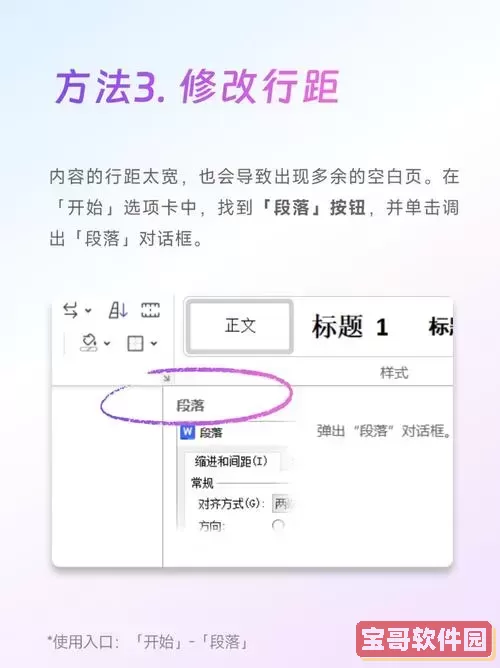
2. 制作文档时使用样式和段落设置,控制段与段之间的间距。
3. 在插入分页符和分节符时,明确其用途,避免冗余。
4. 经常使用“打印预览”功能检查文档分页情况,及时发现并调整空白页。
四、特殊情况处理
1. 文档最后无内容但有空白页不可删除:
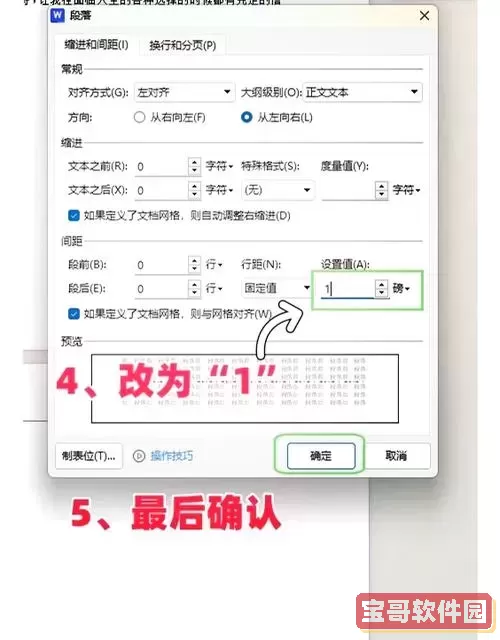
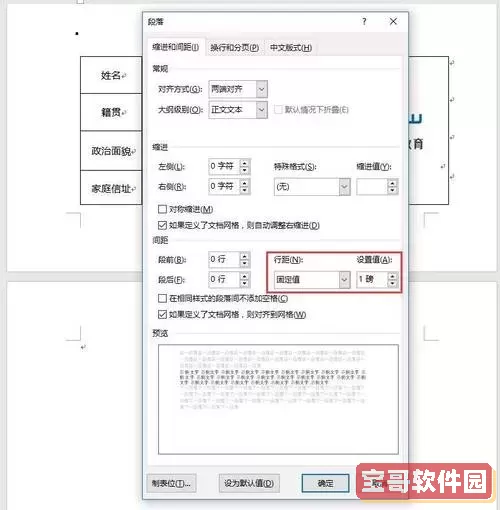
有时文档末尾空白页无法通过删除段落或符号清除,可能是Word自动添加了空白页。这时,可尝试将段落标记字体大小改为1磅,或者调整页面边距,缩减空白,达到隐藏空白页的效果。
2. 打印时出现多余空白页
打印设置不同,也可能导致文件多打印一页空白。检查打印机设置,确认打印范围正确,也可以将文件另存为PDF再打印。
总结:
Word文档中的空白页虽为常见问题,但并非难以解决。通过显示编辑标记,删除多余段落、分页符和分节符,调整表格图片大小,合理设置页面排版参数,就可以有效取消空白页。同时,养成良好的编辑习惯和预览行为,可避免空白页反复出现。掌握这些技巧后,无论是在工作报告、学术论文还是个人文档中,都能确保文档的整洁规范,提升整体文档质量。
希望本文的方法能帮助中国地区的Word用户顺利解决空白页问题,提升办公和学习的效率与品质。

 英尔健运动下载手机版
 智慧通行安卓版最新版
 眼护士机构版安卓最新版
 看古浪官网正版下载
 资阳大众网下载官网版
 图片扫描全能王官网正版下载
 Pheilix Smart官网版手机版
 临薪通下载手机版
 江西省肿瘤医院医生版最新版本下载
 西瓜兼职手机版下载
 你点到家官网版旧版本
 店易火2025最新版
 迪倩免费版下载
 证件照最新版下载
 快递员小扁担安卓版最新版
 抢单免费版下载
 Toxx手机版下载
 田小艾学汉字官网版手机版
 PLC练习题安卓版下载
 小桔马官网版最新