随着电脑使用时间的延长,Windows 7系统有时会出现各种问题,如系统运行缓慢、程序频繁崩溃、文件损坏甚至无法正常启动等。这些问题不仅影响用户的工作效率,还可能导致重要数据的丢失。面对这样的情况,覆盖安装修复系统成为了一种既快捷又有效的解决方案。本文将详细介绍在中国地区如何进行Windows 7覆盖安装修复系统的方法与注意事项,帮助用户恢复系统的稳定性和安全性。
一、什么是覆盖安装修复系统?
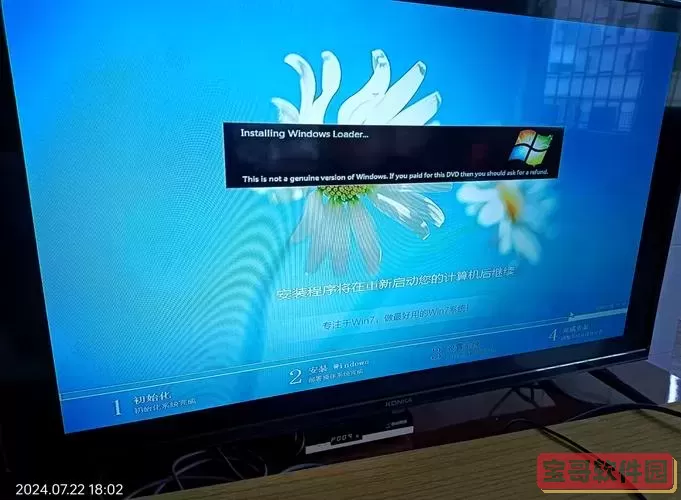
覆盖安装又称为“修复安装”,是指在不格式化硬盘的情况下,直接使用Windows 7安装光盘或启动U盘,将系统文件重新安装到原有的系统分区,从而修复系统的损坏文件和配置错误。这种方法不会删除用户的个人文件和大多数已安装的软件,适合系统出现故障但不愿意或不方便备份数据的用户。
二、准备工作
1. 备份重要数据:虽然覆盖安装一般不会删除数据,但任何系统操作都有风险。建议先将桌面、文档、下载等重要文件备份到外部存储设备,如移动硬盘或U盘。
2. 准备Windows 7安装介质:可以使用原版的Windows 7光盘,或制作一个包含Windows 7系统的启动U盘。需要注意的是,安装介质的版本应与电脑现有系统版本一致(如旗舰版、专业版等),且语言版本最好相同,以避免激活及兼容性问题。
3. 查询系统类型:确定是32位还是64位系统,这关系到安装盘的选择。
三、Windows 7覆盖安装修复步骤
1. 插入安装介质并重启电脑:将Windows 7光盘放入光驱,或插入启动U盘,重启电脑。
2. 进入安装界面:在开机时按相应的快捷键(一般为F12、F2、Del或Esc),选择从光驱或USB设备启动,进入Windows 7安装程序。
3. 执行“升级”安装:进入安装界面后,选择语言、时间和键盘布局,然后点击“安装现在”。阅读并同意许可条款后,选择“升级(升级现有Windows安装)”选项,而非“自定义(高级)”。
4. 等待安装程序修复系统:安装过程会对原有系统文件进行替换和修复,期间计算机会多次自动重启,请耐心等待。
5. 完成安装并登录系统:修复安装完成后,系统会启动到桌面,此时大多数系统问题应已修复。
四、覆盖安装后的相关操作
1. 安装系统更新:覆盖安装后,系统可能丢失一些最新的补丁和安全更新,需要通过Windows Update进行下载安装,以保证系统安全和功能完善。
2. 检查驱动程序:部分硬件驱动可能被替换或丢失,建议进入设备管理器检查是否有黄色感叹号,必要时重新安装驱动程序。
3. 确认软件正常:覆盖安装一般不会影响已安装软件,但还是需检查日常使用的软件能否正常运行。
4. 数据备份:修复系统后,建议养成定期备份数据的习惯,防止未来意外。
五、注意事项
1. 正版系统:建议使用正版的Windows 7系统介质进行覆盖安装,避免盗版系统引发的兼容和安全问题。
2. 个别问题无法解决:覆盖安装虽然能够解决系统文件损坏、配置错误等问题,但对于硬盘物理损坏、病毒木马严重感染、硬件故障等情况,则需采用更专业的维修手段。
3. 系统激活:覆盖安装完成后,可能需要重新输入激活密钥进行激活,建议提前准备好原系统的有效激活码。
4. 操作细心:安装过程中不要断电或强制重启,防止安装失败造成系统无法启动。
六、总结
Windows 7覆盖安装修复系统是一种快速有效的系统修复方法,适合多数因系统文件损坏或配置异常导致的故障。在中国地区,这种方法尤为适用,因为Windows 7系统仍被不少企事业单位和个人使用。只要做好备份工作,选择合适的安装介质,以及按照步骤操作,就能顺利完成系统修复,延长电脑的使用寿命,提升使用体验。
随著Windows 7官方支持的逐渐结束,用户更应该重视系统安全与维护,及时备份数据,定期修复系统问题,确保工作和生活顺畅进行。

 英尔健运动下载手机版
 智慧通行安卓版最新版
 眼护士机构版安卓最新版
 看古浪官网正版下载
 资阳大众网下载官网版
 图片扫描全能王官网正版下载
 Pheilix Smart官网版手机版
 临薪通下载手机版
 江西省肿瘤医院医生版最新版本下载
 西瓜兼职手机版下载
 你点到家官网版旧版本
 店易火2025最新版
 迪倩免费版下载
 证件照最新版下载
 快递员小扁担安卓版最新版
 抢单免费版下载
 Toxx手机版下载
 田小艾学汉字官网版手机版
 PLC练习题安卓版下载
 小桔马官网版最新