在日常的办公和数据分析中,Excel是最常用的数据处理软件之一。折线图作为Excel中最直观的数据展示形式,被广泛应用于财务分析、销售报告、市场调研等多个领域。然而,很多用户在制作折线图时,只绘制了基本的折线,没有在折线上的数据点添加标记,使得图表的可读性和美观度有所欠缺。本文将以“如何给Excel折线图加数据点”为主题,详细介绍在中国地区用户常见的操作步骤及技巧,帮助大家制作出更清晰、更具专业感的折线图。
一、为什么要为折线图添加数据点
折线图中的数据点是显示具体数值位置和变化趋势的关键。虽然折线主要表现趋势,但如果没有数据点,读者很难准确判断每个时间点或指标的具体数值。尤其是在会议展示、报告送审等正式场合,带有数据点的折线图能更直观展现数据,避免读者产生误解或猜测误差。同时,数据点还能配合数据标签,直接显示数值,极大增强图表的信息量和精确度。
二、如何给Excel折线图添加数据点
以下操作基于Excel 2016及以上版本,国内用户常用的office软件版本均有类似功能和界面,步骤基本一致。
1. 制作基础折线图
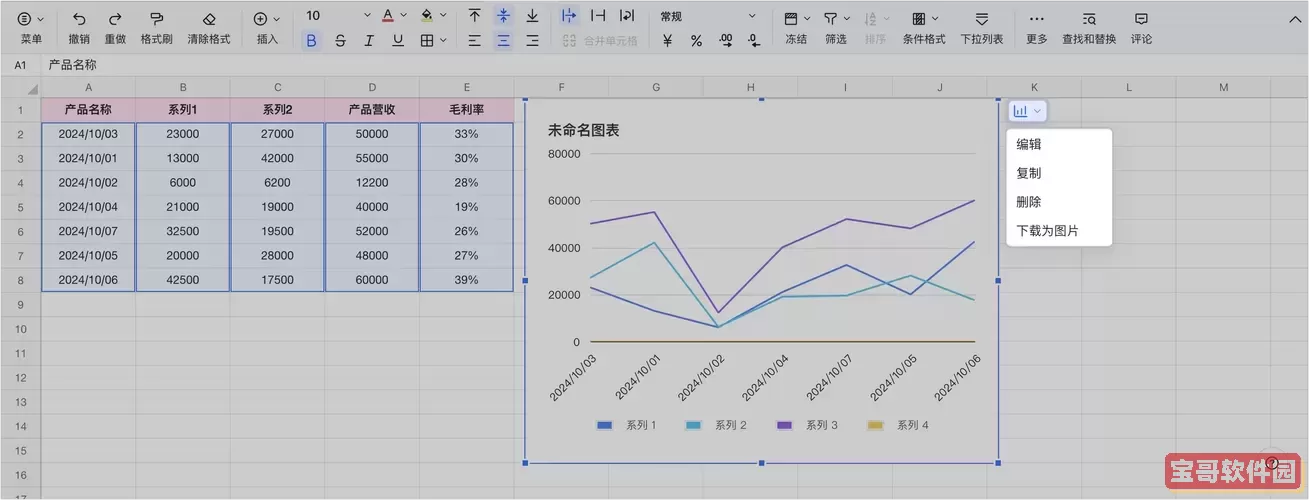
首先,将需要绘制的数据输入Excel表格中,通常为时间(如月份)为横坐标,数值为纵坐标。选中数据区域,点击菜单栏的“插入”→“折线图”,选择普通折线图样式。
2. 选中折线图中的线条
生成基本折线图后,点击图表中的折线部分,此时整条线将被选中,表明可以对线条元素进行编辑。
3. 添加数据点标记
右键点击折线,选择“设置数据系列格式”,打开右侧的“格式数据系列”面板。在“标记”选项卡中,找到“标记选项”,选择“内置”或其他样式的标记类型,如圆形、方形、三角形等。还可以调整标记的大小。
4. 自定义数据点颜色和大小
下方的“填充”和“边框”项支持更改数据点颜色和边缘颜色。中国地区用户在制作报告时,经常需要根据企业的主题色调整数据点颜色,以保持整体风格统一。
5. 添加数据标签
如果需要在数据点上显示具体数值,右键点击折线选择“添加数据标签”。然后点击数据标签,右键选择“设置数据标签格式”,可选显示数值、类别名称、百分比等内容。此外,还可以通过调整数据标签字体、颜色、位置,提升图表的可读性。
三、提高折线图美观性和实用性的技巧
1. 合理选择标记样式
过于复杂或大小不一的标记会影响整体观感。建议根据数据点数量,选择适中大小、简单且醒目的标记。
2. 颜色搭配与企业风格统一
结合企业的VI视觉识别系统,结合品牌色对标记颜色进行调整,可提升专业性。
3. 调整背景和网格线
适当简化图表背景和网格线样式,避免干扰数据点,使折线图干净清爽,便于重点突出数据变化。
4. 利用数据筛选突出重点数据
在数据较多时,可以使用筛选或动态数据源,只显示重点周期或重点指标的折线,有助于聚焦核心信息。
四、总结
给Excel折线图添加数据点是提升图表效果的简单而有效方法。它不仅可以增强图表的直观性和专业感,还方便观众快速查阅具体数值,减少误读风险。在中国的办公环境和报告制作中,精准美观的数据展示尤为重要。掌握数据点的添加和美化技巧,必将帮助用户制作出高质量的折线图,提升汇报的说服力和视角体验。建议大家多实践上述操作和技巧,结合实际数据需求灵活运用,为工作和学习创造更大价值。

 智慧通行安卓版最新版
 眼护士机构版安卓最新版
 看古浪官网正版下载
 资阳大众网下载官网版
 图片扫描全能王官网正版下载
 Pheilix Smart官网版手机版
 临薪通下载手机版
 江西省肿瘤医院医生版最新版本下载
 西瓜兼职手机版下载
 你点到家官网版旧版本
 店易火2025最新版
 迪倩免费版下载
 证件照最新版下载
 快递员小扁担安卓版最新版
 抢单免费版下载
 Toxx手机版下载
 田小艾学汉字官网版手机版
 PLC练习题安卓版下载
 小桔马官网版最新
 时代美妆老版本下载