一键Ghost是一款非常实用的系统备份与还原工具,广泛应用于Windows操作系统的维护与修复。对于使用Windows 7系统的用户来说,学会利用一键Ghost进行系统还原,不仅可以有效解决系统故障,还能节省重装系统的时间和精力。本文将详细介绍“一键Ghost怎么用还原Win7”,帮助广大中国地区用户顺利完成系统还原操作。
一、一键Ghost简介
一键Ghost源自经典的Ghost备份技术,通过简单的图形化界面让用户快速备份和还原系统。相比传统的Ghost工具,一键Ghost操作更简单,适合普通电脑用户使用。它能将当前的Windows 7系统及重要数据完整备份到指定的镜像文件中,一旦系统出现故障,便可通过该镜像快速恢复系统。
二、一键Ghost还原Win7的准备工作
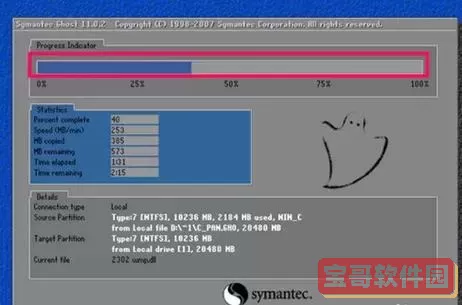
在进行还原前,建议用户做好以下准备工作:
1. 备份重要数据:还原系统会覆盖当前系统分区,可能导致数据丢失,请提前将桌面、文档、下载等重要文件备份到移动硬盘或其他分区。
2. 准备好系统镜像文件:此镜像文件是之前通过一键Ghost备份的Win7系统文件,通常存放在硬盘的其他分区或外部存储设备上。
3. 下载并制作启动盘:为保障系统能够顺利还原,建议制作一个U盘启动盘,里面集成一键Ghost程序,方便进入PE系统环境操作。
三、一键Ghost还原Win7详细步骤
1. 进入一键Ghost环境:将制作好的U盘启动盘插入电脑,重启后进入BIOS设置,将U盘设置为第一启动项。保存并重启,即可进入PE界面。
2. 打开一键Ghost程序:进入PE后,找到一键Ghost程序图标并双击打开。
3. 选择还原功能:在一键Ghost主界面,选择“还原系统”或类似选项。
4. 指定镜像文件:点击浏览按钮,找到之前备份的Win7镜像文件(一般为.GHO或.IMG格式)。
5. 选择还原分区:通常选择C盘(系统盘)作为目标分区。确认选择无误后,点击“开始还原”。
6. 等待还原完成:根据镜像大小和硬盘速度,还原过程可能需要几分钟至半小时不等,请耐心等待,切忌中断操作。
7. 完成重启:还原完成后,程序会提示操作成功,拔出U盘启动盘,重启电脑,即可进入还原后的Win7系统。
四、还原过程中常见问题及解决方法
1. 无法进入PE或启动失败:检查BIOS启动顺序是否正确;确保U盘启动盘制作成功,可尝试重新制作。
2. 找不到镜像文件:确认镜像文件路径正确,若镜像保存在外接硬盘,确保USB接口正常。
3. 还原过程出错:可能是镜像文件损坏或存储设备异常,建议重新备份或更换保存位置。
五、使用一键Ghost还原Win7的注意事项
1. 系统还原过程中不要断电或重启,以免造成系统损坏。
2. 定期备份系统镜像,保持数据安全。
3. 使用一键Ghost还原系统后,请及时安装和更新杀毒软件,确保系统安全。
六、小结
一键Ghost为Windows 7用户提供了一种便捷有效的系统备份与还原方案。通过本文介绍的步骤,用户可轻松完成Win7系统的还原操作,快速恢复稳定的工作环境。尤其是在中国地区,面对各种系统故障和病毒攻击,一键Ghost能够帮用户省去繁复的重装流程,提升系统维护效率。希望广大用户能够掌握一键Ghost的使用方法,保障电脑系统的健康稳定运行。

 万车帮下载正版
 泽物万佳正版下载
 萧山发布安卓版下载
 米玩部落极速版下载官方正版
 驰龙物流官网版app
 蚌埠公交下载最新版
 易信下载安卓版
 益智拼图最新版本下载
 美谷奉贤官网版最新
 途虎快送安卓版下载
 玉湖管家官网版手机版
 智能直播助手软件下载
 银屑病CDSS下载官网版
 i深职正版下载
 兰州轨道最新版
 Remini智能修图app最新版
 阳阳忍者学校下载免费版
 僚溪罗盘下载免费
 计算器免费下载
 中佳教育下载免费