随着电脑硬件的发展,华硕作为知名的主板品牌,广受广大DIY爱好者和电脑用户的喜爱。无论是组装新机还是升级系统,进入华硕主板的BIOS界面进行设置,都是一项必不可少的操作。那么,华硕主板BIOS怎么进入桌面?本文将详尽介绍进入BIOS并顺利启动进入操作系统桌面的步骤,帮助大家更好地掌握相关技巧。
一、什么是BIOS
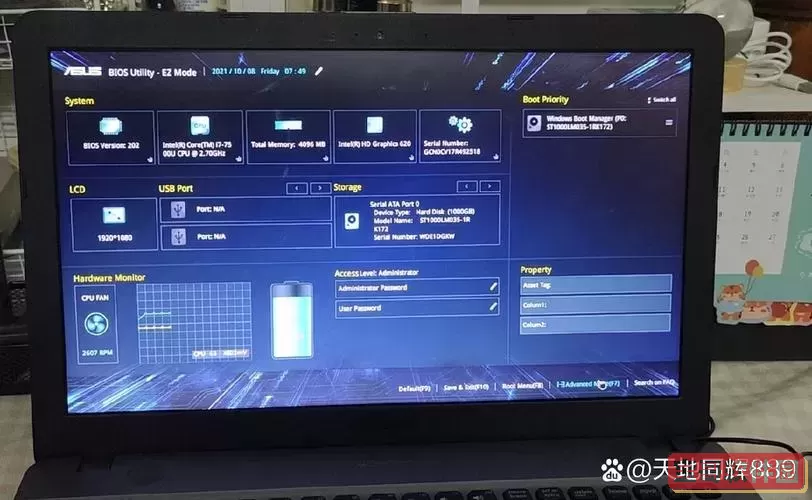
BIOS(Basic Input Output System,基本输入输出系统)是电脑主板上预装的一段固件程序。它负责电脑首次开机时的硬件检测和初始化工作,然后将控制权交给操作系统。BIOS界面允许用户修改启动顺序、调整CPU频率、开启或关闭集成设备等功能,属于电脑设置的基础入口。
二、进入华硕主板BIOS的方法
1. 开机或重启电脑
进入BIOS的第一步是让电脑处于开机状态,如果已经开机,建议先重启电脑。
2. 按下启动热键
大部分华硕主板进入BIOS的快捷键是【Del】键(Delete键),也有部分型号支持【F2】键。开机时当显示华硕Logo或者黑屏时,连续快速按下【Del】键,直到进入BIOS界面。
3. 如何判断是否进入BIOS
进入BIOS成功后,屏幕会显示蓝色、黑色或灰色的硬件设置菜单,其中包含有CPU信息、内存信息和启动项设置等内容。这时说明已经进入BIOS界面。
三、通过BIOS进入操作系统桌面的步骤
通常情况下,用户进入BIOS是为了调整设置,当设置完成后,需要保存并退出BIOS,然后让电脑正常启动进入操作系统桌面。具体步骤如下:
1. 配置启动顺序
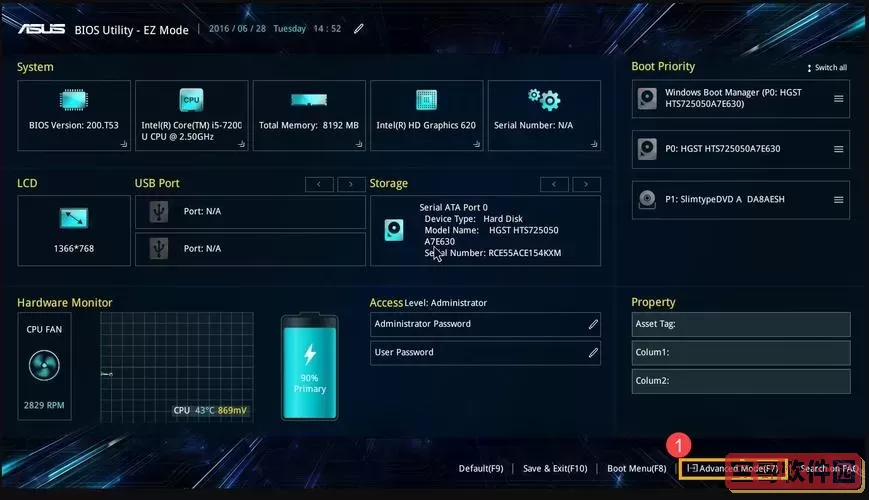
进入BIOS后,找到“Boot”(启动)选项卡,确认含有系统的硬盘或SSD是第一启动项。如果改动了启动顺序,记得保存。
2. 保存设置并退出
按下【F10】键(通常是保存并退出的快捷键),会弹出确认窗口,选择“Yes”确认,电脑将重启。
3. 正常启动进入桌面
保存BIOS设置后,电脑重新启动,系统会从硬盘加载操作系统,进入Windows或其它安装的系统桌面。如果系统正常,无需其他操作即可进入桌面。
四、进入BIOS失败的常见原因及解决办法
1. 按键不正确
有用户因按下的按键不正确未能进入BIOS。华硕主板一般用【Del】键,部分型号可用【F2】键,建议开机时多试几次快速按键。
2. 启动过快
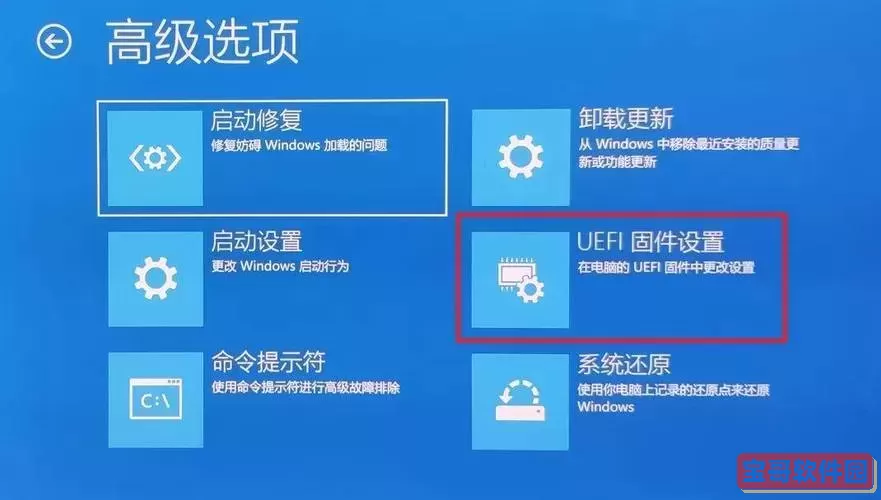
新型主板启动速度很快,热键窗口时间短。可以尝试多次重启连续按键,或者进入Windows后通过重启选项进入高级启动界面进入UEFI设置。
3. 关闭快速启动或安全启动
Windows 10/11等系统启用了快速启动,可能导致热键响应时间短。可以关闭快速启动,然后重试进入BIOS。
4. 键盘问题
部分USB键盘在开机时未被识别,可尝试换用有线键盘并连接至主板后面板的USB端口。
五、通过Windows系统进入华硕主板BIOS
如果键盘按键操作进入BIOS困难,Windows系统提供了通过设置菜单进入BIOS的方法:
1. 点击“开始”按钮,选择“设置”。
2. 选择“更新与安全”。
3. 点击“恢复”,在“高级启动”部分,点击“立即重启”。
4. 重启过程中选择“疑难解答”→“高级选项”→“UEFI固件设置”→点击“重启”,即可进入BIOS界面。
六、总结
华硕主板BIOS是电脑硬件设置的重要入口,对于电脑的稳定运行和提升性能非常关键。进入BIOS一般通过开机时按【Del】键实现。进入BIOS后调整设置,保存并退出,电脑即可正常启动进入操作系统桌面。遇到热键失效问题时,可以尝试关闭系统快速启动、换键盘或者利用Windows高级启动功能进入BIOS。掌握这些基本操作,有助于用户更好地管理电脑硬件配置,提高使用体验。
希望本文的讲解能够帮助你顺利进入华硕主板BIOS并成功进入桌面。祝你电脑使用顺利!

 泽物万佳正版下载
 萧山发布安卓版下载
 米玩部落极速版下载官方正版
 驰龙物流官网版app
 蚌埠公交下载最新版
 易信下载安卓版
 益智拼图最新版本下载
 美谷奉贤官网版最新
 途虎快送安卓版下载
 玉湖管家官网版手机版
 智能直播助手软件下载
 银屑病CDSS下载官网版
 i深职正版下载
 兰州轨道最新版
 Remini智能修图app最新版
 阳阳忍者学校下载免费版
 僚溪罗盘下载免费
 计算器免费下载
 中佳教育下载免费
 天气日历黄历查询app下载