惠普(HP)电脑因其稳定性和易用性,受到众多用户的青睐。在使用惠普电脑时,有时我们需要从DVD启动设备进行系统安装或维修,这就需要进入BIOS设置中将启动顺序调整为DVD优先启动。本文将详细介绍如何在惠普电脑中进入BIOS并设置DVD启动,帮助用户顺利完成操作。

一、什么是BIOS及其作用
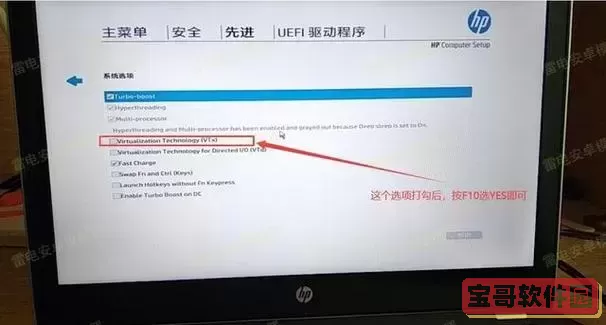
BIOS(Basic Input Output System,基本输入输出系统)是电脑主板上的固件程序,在电脑开机时负责初始化硬件并引导操作系统。通过BIOS设置,用户可以调整启动顺序、修改硬件参数、管理安全功能等。
二、为什么要设置DVD启动
通常情况下,惠普电脑默认的启动设备是硬盘。如果我们需要从DVD光盘启动,比如重新安装系统、进行系统修复或者使用启动盘工具,就必须进入BIOS将DVD驱动器设置为首选启动项。
三、进入惠普BIOS的步骤
1. 关闭电脑
首先确保电脑处于关机状态,不是在休眠或睡眠模式。
2. 启动电脑并按下指定按键
启动电脑后,立即反复按下“Esc”键,直到出现启动菜单。对于不同的惠普设备,常见进入BIOS的按键有F10、F2、Esc等。一般启动菜单中会有提示。
3. 进入BIOS设置
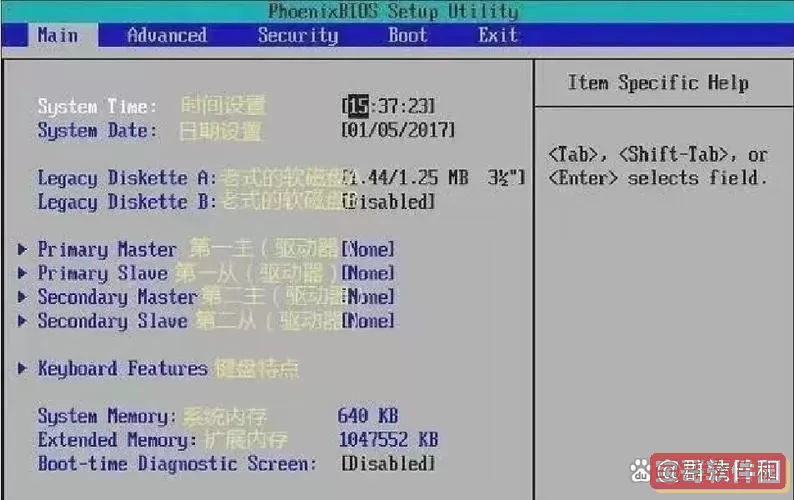
在启动菜单上,按F10进入“BIOS设置”界面。
四、在BIOS中设置DVD启动
1. 找到启动选项
进入BIOS后,使用键盘上的方向键找到“Boot”或“启动”标签,点击进入启动顺序设置页面。
2. 调整启动顺序
在启动设备列表中,找到“DVD/CD-ROM Drive”或“光驱”,使用提示的功能键(通常是F5/F6或+/-键)将DVD启动项上移至首位。
3. 保存并退出
完成启动顺序调整后,按F10保存设置并退出BIOS。系统会自动重启,此时如果光驱中插入了启动DVD,电脑将从DVD启动。
五、设置完成后注意事项
1. 确保光驱能正常识别DVD
如果系统未能从DVD启动,可能是光碟未能正常读取,建议检查DVD是否干净、完好,或更换DVD尝试。
2. 关闭安全启动(Secure Boot)
部分新款惠普电脑启用了UEFI和安全启动功能,可能限制从非操作系统硬盘启动。需要在BIOS的“Security”或“System Configuration”中关闭安全启动,才能正常从DVD启动。
3. 使用UEFI或Legacy启动模式
部分惠普电脑支持UEFI启动模式和传统的Legacy启动模式,DVD启动在不同模式下表现不同。一般来说,将启动模式设置为Legacy(传统)模式有助于DVD启动成功。
六、常见问题及解决方法
1. 按键无法进入BIOS
确认开机后立即按键,如果不确定按键,可以查看机型说明书或惠普官网支持页面。
2. 无法识别DVD启动设备
检查DVD是否兼容、光驱是否正常,或尝试制作其他启动光盘。
3. 电脑自动跳过DVD启动
请确认启动顺序配置正确,关闭安全启动,切换启动模式。
七、总结
通过进入惠普电脑的BIOS设置,将DVD驱动器调整为首选启动设备,可以方便用户进行系统安装和维护。操作过程中需要注意按键时机、启动顺序调整以及安全启动和启动模式的设置。掌握了以上方法,相信您能够顺利通过DVD启动您的惠普电脑,完成所需的系统操作。
如果以上步骤仍有疑问,建议访问惠普官方支持网站或联系本地维修服务以获得专业帮助。

 小猴萌奇识字app最新版
 大笨象app下载
 中文世界地图官网版下载
 疯狂背单词下载手机版
 多多卖房正版下载
 越剧迷安卓免费下载
 随心瑜手机版下载
 国旅运通app安卓版
 Remini安卓下载
 潮酷鸭官网版最新
 凤冈外卖官网版app
 国旅运通安卓最新版
 羊驼PTE安卓版下载
 微商水印下载安卓
 九州代驾下载最新版本
 性用社安卓下载
 步道乐跑安卓版下载
 科目一学习最新版下载
 华中大体育app安卓版
 室内温度计下载免费