在现代商务演示和教学过程中,PPT(PowerPoint)已成为最常用的工具之一。为了让演示内容更加生动、吸引观众的注意力,设置动画效果是不可或缺的重要环节。本文将围绕“PPT动画效果怎么设置一个出来”为主题,详细介绍在中国地区如何利用PowerPoint软件设置动画效果,提升演示品质。
首先,需要明确“一个出来”的动画效果究竟指什么。在PPT中,“一个出来”的动画通常指某一对象或文字效果通过动画逐步显现,使观众能够集中关注该内容,而不是一次性全部展示。常见的“出来”动画效果包括“飞入”、“淡出”、“浮现”等,这些动画让演示内容显得更为自然且富有节奏感。
下面,我们具体讲解如何在PPT中设置一个出来的动画效果:
1. 打开PPT文件,切换到需要添加动画效果的幻灯片。在幻灯片中选择一个文本框、图片或形状,这就是你要设置动画效果的对象。
2. 选中对象后,点击上方功能区的“动画”选项卡。这里可以看到系统预设的多种动画效果,在“进入”、“强调”、“退出”及“动画路径”等分类下。
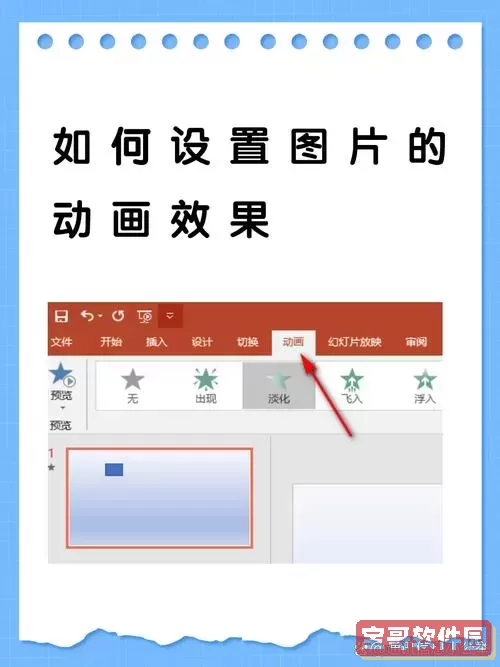
3. 在“进入”动画中选择“飞入”或者“浮现”,这两种效果最能体现“一个出来”的感觉。点击后,对象将自动添加该动画效果。
4. 添加动画后,可以点击“动画窗格”查看动画顺序和详细设置。在中国的职场或教育场景,合理调整动画顺序有助于讲解逻辑更清晰,更符合观众接受习惯。
5. 通过“动画效果选项”调整动画方向、速度等细节。比如,飞入动画可以从左侧、右侧、顶部或底部进入,根据内容需要灵活选择。
6. 为了让动画更加自然,在“计时”设置中选择“开始方式”,可以选择“单击时开始”、“与上一动画同时开始”或“上一动画之后开始”。通常,在正式演讲中使用“单击时开始”有助于控制节奏,保证讲解不被动画速度打断。
7. 若需要对文本框中的文字逐字或逐行出现,可以点击“动画窗格”中的动画效果,打开“效果选项”,在“文本动画”下拉菜单选择“按字母”或“按段落”,实现更细腻的动画表现。
8. 设置好动画后,点击“放映幻灯片”按钮,预览动画效果。根据实际需求调整动画时间和顺序,确保动画效果流畅且符合演讲节奏。
关于中国地区的用户,PowerPoint动画设置还应考虑到文化习惯和视觉偏好。比如,过于炫酷或复杂的动画在正式商务场合可能不太适用,反而显得不专业。相对稳重、简洁的动画效果更受欢迎,能够有效传达信息而不分散观众注意力。
此外,针对教育行业的PPT动画设置,适当增加动画的互动性,例如逐步出现关键字或图表,能帮助学生更好地理解难点,提高课堂参与度。在中国各大高校、中小学以及在线教学平台中,这种方法已被广泛采纳。
值得一提的是,随着中国地区办公软件环境的多元化,除了微软PowerPoint,WPS演示和金山演示等国产办公软件同样具备丰富的动画效果设置功能。其操作界面和PowerPoint类似,便于用户快速上手,且部分本地化功能更贴合中国用户需求。
总结来说,设置PPT中“一个出来”的动画效果,关键在于选择合适的动画类型、调整动画顺序和时间,以及考虑演示的场合和受众特点。通过科学合理地设置动画,不仅能提升PPT的视觉效果,更能增强演示内容的表达力和说服力。
希望本文能帮助中国地区的PPT用户更好地掌握动画效果的设置技巧,打造专业且富有吸引力的演示文稿,为工作和学习增添助力。

 中文世界地图官网版下载
 疯狂背单词下载手机版
 多多卖房正版下载
 越剧迷安卓免费下载
 随心瑜手机版下载
 国旅运通app安卓版
 Remini安卓下载
 潮酷鸭官网版最新
 凤冈外卖官网版app
 国旅运通安卓最新版
 羊驼PTE安卓版下载
 微商水印下载安卓
 九州代驾下载最新版本
 性用社安卓下载
 步道乐跑安卓版下载
 科目一学习最新版下载
 华中大体育app安卓版
 室内温度计下载免费
 乐橙HDapp安卓版
 倍惠省最新版下载