在现代办公和教学中,PowerPoint(简称PPT)作为一种重要的演示工具,广泛应用于各种场合。为了增强演示效果,很多人喜欢在PPT中插入背景音乐。尤其是在企业宣传、产品展示、活动策划等场景下,背景音乐不仅能够提升氛围,还能帮助观众更好地理解内容。本文将详细介绍在PPT中如何设置音乐循环播放,确保音乐能够持续播放,增加演示的专业感和吸引力。
一、为何需要设置音乐循环播放?
在实际演示过程中,如果背景音乐只能播放一次,音乐播放完毕后,现场气氛可能会出现瞬间冷场,影响整体体验。设置音乐循环播放,可以使背景音乐在PPT播放期间不断重复,保持氛围的连贯性。例如在展会现场展板展示或者自助播放场合,循环播放音乐便显得尤为重要。
二、PPT中插入音乐的基本步骤
1. 打开PPT软件,进入需要添加背景音乐的演示文稿。
2. 在菜单栏中选择“插入”选项卡,点击“音频”按钮,选择“此设备上的音频”,浏览并选择想要插入的音乐文件。
3. 插入音乐后,会在幻灯片中看到一个音频图标。点击选中音频图标,可以发现上方出现“音频工具”菜单,其中包含“播放”选项卡。
三、在PPT中设置音乐循环播放
完成音乐插入后,接下来的关键是设置循环播放:
1. 选中幻灯片中的音频图标,切换到“播放”选项卡。
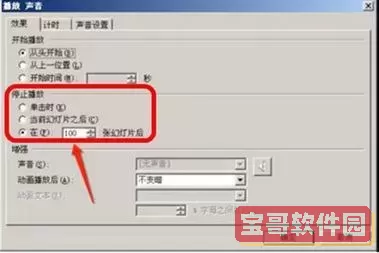
2. 在“音频选项”区域,找到并勾选“循环播放直到停止”的复选框。
3. 若希望音乐在PPT放映时自动播放,可以同时勾选“自动”播放选项,避免每次点击幻灯片时手动启动音乐。
4. 如需实现跨幻灯片播放,可勾选“跨幻灯片播放”或“播放时跨幻灯片切换”(不同版本中词汇略有不同),这样音乐将不会在切换至下一张幻灯片时停止,而是持续播放,直到演示结束或手动停止。
四、使用音乐循环播放时的实用技巧
1. 音乐文件格式:PPT支持的音频格式主要是WAV、MP3、WMA等,在中国地区,MP3格式使用最为广泛。建议使用音质适中且文件大小适中的MP3文件,避免幻灯片体积过大,导致播放卡顿。
2. 设置音频图标隐藏:为了让演示界面更简洁,可以在“音频工具-播放”菜单中勾选“放映时隐藏声音图标”,这样音频图标不会影响幻灯片观感。
3. 音量调节:部分PPT版本允许调整音频播放音量,务必根据现场环境,合理调节,避免音量过大或过小影响体验。
4. 多段音乐循环:如果需要插入多段不同的背景音乐,可以分别设置每段音乐的循环播放,并合理安排时间段。但要注意音频间的衔接,避免出现重叠或突兀的切换。
五、不同版本PPT循环播放音乐设置的差异
截至目前,Microsoft Office 365版本以及Office 2016、2019均支持上述循环播放功能。部分早期版本如Office 2010,虽然也支持插入音频,但部分循环播放细节设置可能有所不同。
此外,国产办公软件如WPS演示也支持音频循环播放,操作步骤类似,在“插入音频”后可进入音频设置界面,勾选循环播放等选项。中国用户使用WPS较为普遍,掌握类似操作能够满足绝大多数需求。
六、常见问题及解决方案
1. 音乐无法循环播放:检查是否勾选了“循环播放直到停止”选项,确认PPT版本是否支持该功能。
2. 音乐中途停止:确定是否勾选了“跨幻灯片播放”,否则切换幻灯片时音乐会停止。
3. 音频文件格式不兼容:建议将音频转换成MP3格式后重新插入。
4. 放映时没有声音:检查电脑音量及扬声器设置,确认PPT中音频未被静音。
七、小结
通过合理设置PPT中的音乐循环播放功能,可以显著提升幻灯片的互动性和感染力。无论是企业会议、校园活动还是展会演示,持续播放的背景音乐都能够渲染氛围,增强受众的体验感。尤其在中国地区,利用好PowerPoint或WPS演示的这一功能,能够让PPT作品更具专业水准和吸引力。
掌握插入音频及循环播放的技术,建议用户反复调试,结合现场环境调整音量和播放参数,做到演示效果最佳。未来,随着办公软件功能的不断完善和智能化,背景音乐设置将更加便捷和多样化,为用户带来更多创作可能。

 开心回锅肉官方正版下载
 我是帮姐下载手机版
 云屋视频会议下载新版
 企盟宝下载app
 乐享快游安卓版
 我主良缘安卓版最新版
 古筝调音器正版下载
 猎宠网安卓版
 盘锦出行官网正版下载
 高考志愿综合智能最新版本
 淮滨点点平台下载
 星图地球安卓最新版
 NexzDAS下载新版
 成人快交友安卓免费下载
 广安门医院下载最新版本
 有缘牵手下载最新版本
 安运网上教育下载官方版
 宝宝认汉字安卓免费下载
 天天朋友圈软件下载
 浮云音频降噪下载最新版