随着智能手机的普及,越来越多的用户希望能够直接通过手机连接打印机,实现便捷的文件打印。尤其是在中国,办公和学习场景中,手机无线或有线连接打印机的需求日益增长。本文将以“手机有线连接打印机通用驱动软件下载及安装教程”为题,详细介绍如何在中国地区使用手机有线连接打印机,并下载安装通用驱动,帮助用户轻松实现手机打印功能。
一、准备工作
首先,确保您的打印机支持有线连接手机打印的功能。一般现代打印机支持USB接口连接电脑,部分支持OTG有线连接手机。请准备以下物品:
支持USB OTG功能的安卓手机(iPhone暂不支持通过有线直接连接打印机,需使用AirPrint等其他方式)
手机OTG转接线(USB-OTG线)
打印机USB数据线
连通网络环境(用于下载驱动和打印APP)
二、手机有线连接打印机的基本原理
手机通过OTG线与打印机USB接口连接后,可以识别打印机硬件,实现数据传输。由于手机操作系统与打印机直连存在兼容性问题,通常需要安装对应的通用打印驱动或打印管理APP,才能完成文件发送和打印指令工作。
三、通用驱动软件下载
中国地区用户可以通过以下渠道下载靠谱且兼容性强的手机打印通用驱动:
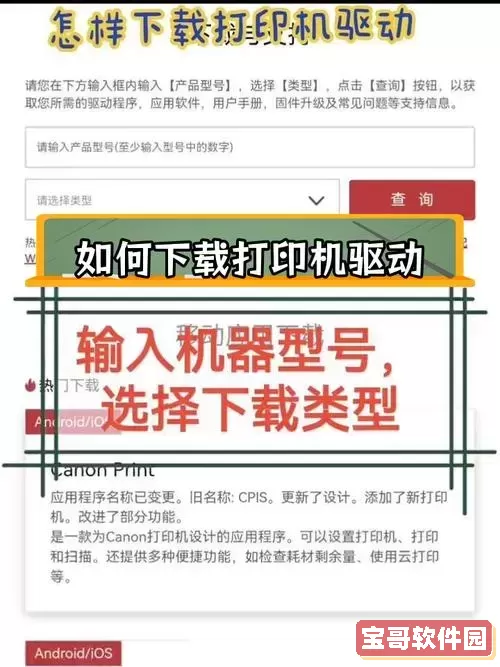
打印机官方APP:许多打印机品牌(如惠普HP、佳能Canon、爱普生Epson、兄弟Brother等)在中国市场推出了对应的手机打印APP,这些APP内置打印驱动,支持USB有线连接打印。可以在手机应用商店(华为应用市场、小米应用商店、QQ应用中心等)搜索品牌名称下载官方APP。
第三方通用打印APP:例如“快打印”、“云打印”等通用打印类APP,这些软件支持多品牌打印机的连接和驱动安装,可满足多种设备的打印需求。
官网下载通用驱动:部分打印机品牌官网提供Android打印驱动包,用户可下载后通过手机安装。
以惠普打印机为例,用户可以搜索“HP Smart”APP,该应用兼容多型号打印机,支持USB有线连接和无线打印功能。
四、安装教程步骤
确认手机支持OTG功能:进入手机设置-存储-查找OTG开关,若未开启,请打开。或者下载手机硬件检测APP确认支持OTG设备接入。
连接硬件线:将手机OTG转接线连接手机,另一端连接打印机的USB数据线,再将USB数据线另一端插入打印机USB接口,确保打印机处于开启状态。
启动打印APP:打开已下载安装的打印机官方APP或通用打印APP,软件会自动检测USB打印机设备。
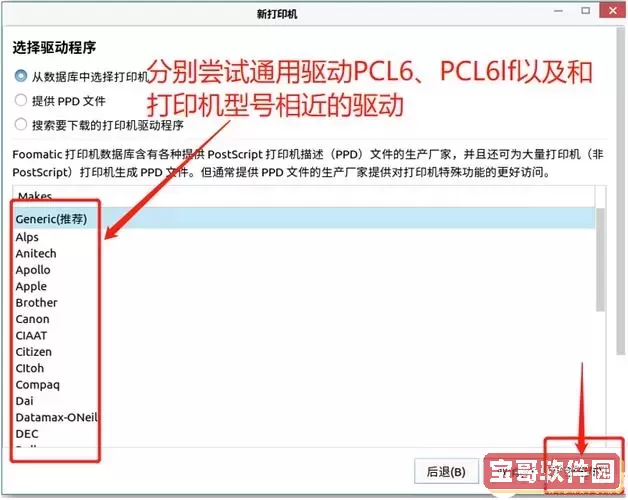
驱动安装配置:部分APP会自动安装必要驱动,用户按提示完成安装步骤。如果弹出驱动安装授权窗口,点击允许。
测试打印:选择一份测试文档或照片,通过APP发送打印指令,确认打印机成功输出页面,说明安装完成。
五、常见问题及解决方案
1. 手机无法识别打印机:确认OTG线连接正常,打印机处于开机状态,尝试更换数据线或重启手机和打印机。
2. 驱动安装失败:保证APP从正规渠道下载,避免版本过旧或不兼容。关闭手机省电模式和权限限制,允许APP全部权限。
3. 打印乱码或不出页面:检查打印机墨粉/墨水是否充足,尝试更换打印机驱动版本或升级手机系统。
六、总结
通过上述步骤,用户在中国地区可以较为方便地实现手机有线连接打印机并安装通用驱动,实现便捷打印。虽然目前iPhone用户更多依赖无线打印技术,但安卓手机通过OTG有线连接方式同样稳定高效。未来随着打印技术和手机系统不断优化,手机打印体验将更加流畅,满足办公和生活多样化需求。
希望本文的教程能帮助大家解决手机连接打印机的难题,提升使用体验。

 窄门餐眼下载新版
 呱呱阅读手机版
 趣智校园官网版app
 消防设施操作员考试聚题库官网正版下载
 彩铃秀软件下载
 化蝶星选安卓下载
 国门河口最新版
 掌上济宁安卓版最新版
 抠图美图室下载最新版本
 儿童学数学安卓下载
 书乡蓬溪免费版下载
 e律帮安卓最新版
 闪奏下载官方版
 读者官方免费下载
 吉他节拍器官网版手机版
 私密视频看片播放器安卓下载
 财经网安卓最新版
 乌苏好地方下载app
 最右下载免费
 广东公务出行最新版下载