在现代计算机使用中,操作系统的选择对于用户体验有着至关重要的影响。Windows 10作为微软最新的主流操作系统,虽然功能强大,但部分老旧硬件或特定软件环境下,用户仍然需要将系统降级至Windows 7。本文将详细介绍如何使用Windows 10镜像来安装Windows 7系统,并提供Win10镜像安装器的使用指南,帮助中国地区用户顺利完成系统切换。
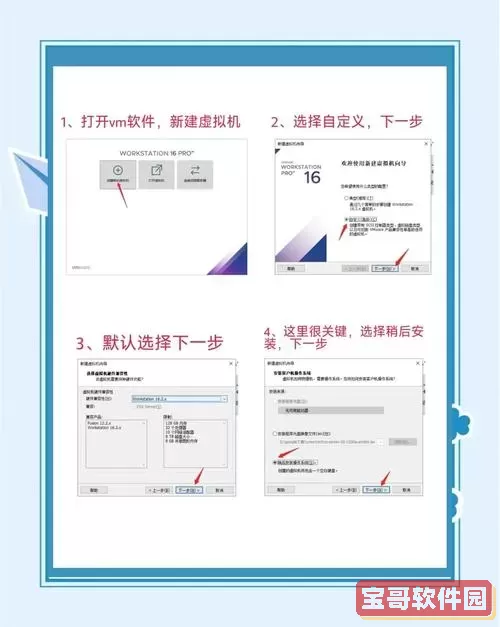
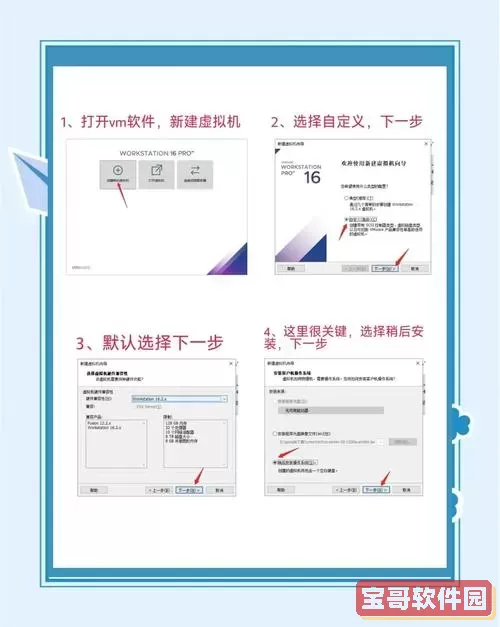
一、为什么使用Windows 10镜像安装Windows 7?
一些用户手中只有Windows 10的正版镜像文件,但硬件兼容性或软件需求迫使他们需要安装Windows 7。通过Windows 10镜像安装Windows 7,能够在保留原有镜像文件的基础上,实现系统的灵活切换,避免了额外寻找Windows 7镜像的麻烦。
二、准备工作
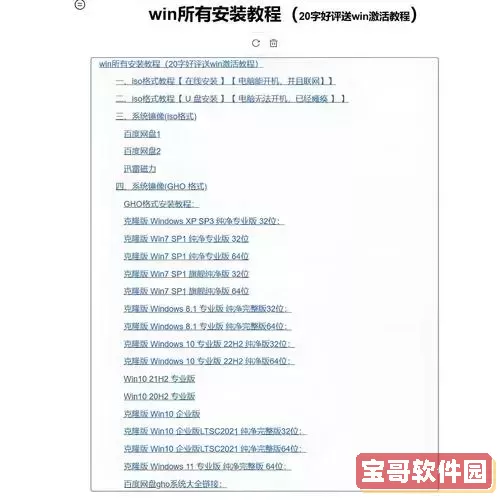
1. 备份重要数据:安装系统将格式化系统盘,所有数据会被清空,请提前备份重要文件到外部硬盘或云盘。
2. 准备USB安装盘:建议使用8GB及以上容量的U盘,确保制作安装盘时有足够空间。
3. 下载相关软件及镜像:获取Windows 10镜像(.iso格式)、Win10镜像安装器(第三方工具,如“通用U盘启动制作工具”或微软官方的Media Creation Tool)。
三、利用Windows 10镜像安装Windows 7的详细步骤
步骤一:制作U盘启动盘。
- 使用Win10镜像安装器,将Windows 10镜像写入到USB设备中,制作可引导启动盘。这里推荐使用支持多操作系统的制作工具,保持工具官网渠道下载,确保安全无病毒。
步骤二:启动电脑进入BIOS/UEFI设置。
- 重启电脑,进入BIOS设置(通常按F2、Delete或Esc键),调整启动顺序,将U盘设为第一启动项。
步骤三:安装Windows 7。
- 启动U盘进入安装界面后,选择安装Windows 7。这里由于使用的是Windows 10镜像,需要先将Windows 7的镜像文件放置于U盘或移动硬盘中,或在启动环境内加载Windows 7安装程序。
步骤四:格式化目标硬盘和分区设置。
- 在安装过程中,选择自定义安装,格式化目标系统盘以保证干净安装。
步骤五:安装驱动与激活。
- Windows 7安装完成后,需安装对应硬件驱动,可直接访问硬件官网或使用驱动大师类软件。
- 激活方面,可使用正版密钥或通过微软官方渠道获取授权。
四、Win10镜像安装器使用指南
Win10镜像安装器是帮助用户将ISO文件写入U盘并制作成启动盘的软件。以下为常见的使用流程:
1. 下载并安装:访问官方或可信软件平台下载最新版本安装器。
2. 插入U盘:连接空闲U盘到电脑,确保U盘内无重要数据。
3. 选择镜像:打开安装器,浏览并选择Windows 10的ISO镜像文件。
4. 配置启动模式:根据电脑主板是Legacy BIOS还是UEFI,选择对应的启动模式。
5. 开始制作:点击“开始制作”按钮,工具会自动格式化U盘并写入镜像文件。
6. 制作完成:等待程序提示完成,拔出U盘即成为启动盘。
五、中国地区用户安装注意事项
1. 防止镜像中毒:确保所下载的镜像和工具来自官方渠道或主流可信网站,避免病毒和恶意软件。
2. 网络环境:中国大陆的网络环境可能影响激活和下载驱动,建议使用稳定的网络,必要时使用VPN辅助激活。
3. 正版授权:由于版权政策,使用正版授权的系统和密钥,避免法律风险和功能限制。
4. 驱动兼容性:Windows 7对新硬件支持相对有限,安装过程中可能遇到驱动缺失,建议提前准备相关驱动包。
5. 技术支持:遇到安装难题,可以访问微软中国官网或专业论坛获取技术支持。
六、总结
利用Windows 10镜像安装Windows 7虽然过程较传统安装稍显复杂,但通过合理使用Win10镜像安装器和相关工具,整个过程还是非常顺畅的。正确的操作步骤和准备能够使安装更安全、高效,特别是中国地区用户需注意镜像来源与驱动支持。希望本文能够帮助想要切换系统的朋友们顺利完成安装,获得良好的系统使用体验。

 消防设施操作员考试聚题库官网正版下载
 彩铃秀软件下载
 化蝶星选安卓下载
 国门河口最新版
 掌上济宁安卓版最新版
 抠图美图室下载最新版本
 儿童学数学安卓下载
 书乡蓬溪免费版下载
 e律帮安卓最新版
 闪奏下载官方版
 读者官方免费下载
 吉他节拍器官网版手机版
 私密视频看片播放器安卓下载
 财经网安卓最新版
 乌苏好地方下载app
 最右下载免费
 广东公务出行最新版下载
 棒音乐官网版手机版
 临床指南下载最新版本
 RMTRelaxapp最新版