随着电脑技术的不断发展,虽然新型电脑设备性能日益强大,但许多用户依然拥有老电脑。老电脑在系统维护、数据恢复、系统重装等方面仍有其独特的价值。通过U盘启动进行BIOS设置,可以方便快捷地对老电脑进行系统重装及诊断。本文将针对中国地区用户,详细讲解老电脑U盘启动BIOS设置的步骤与方法,帮助用户轻松掌握操作技巧。
一、准备工作:制作启动U盘
在进行BIOS设置前,首先需要准备一个启动U盘,这通常用于系统安装或启动系统维护工具。步骤如下:
1. 准备一个容量不小于8GB的优质U盘,建议使用品牌U盘避免兼容问题。
2. 下载常用的启动盘制作工具,如“UltraISO”、“Rufus”或“中国本地绿色软件”如“启动制作大师”。
3. 获取所需操作系统的镜像文件(ISO格式),例如Windows 10、Windows 7或Linux发行版。
4. 打开启动盘制作工具,选择ISO镜像,选择接入的U盘,设置为启动盘模式,开始制作启动U盘。制作过程中请勿拔出U盘,保持操作顺畅。
完成启动U盘制作后,接下来才能进入BIOS设置,实现U盘启动引导。
二、进入BIOS设置界面
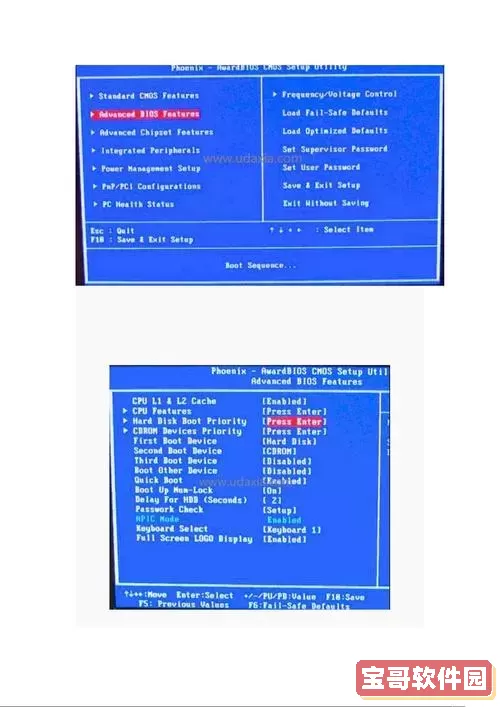
老电脑的BIOS界面较为简洁,与现代UEFI有所区别,进入方式如下:
1. 启动电脑时,关注屏幕底部或顶部显示的提示文字,如“Press DEL to enter setup”、“Press F2 for BIOS”等。
2. 常见进入BIOS的快捷键有“DEL(Delete)”、“F2”、“F10”、“Esc”等,不同主板厂商略有差异。例如技嘉主板多用DEL,华硕常用F2。
3. 打开电脑后马上多次按下对应快捷键,直至进入BIOS设置界面。
三、修改BIOS启动顺序,设置U盘启动
进入BIOS后,核心目标是修改启动顺序,使电脑能够优先从U盘启动:
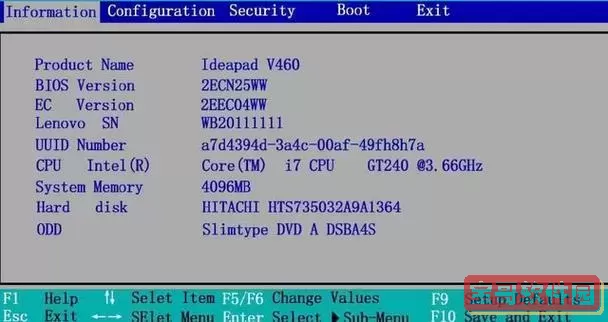
1. 使用键盘的方向键,在BIOS主界面找到“Boot”或“启动”菜单。
2. 进入“Boot”菜单后,查看启动设备列表。老电脑一般可能显示“Removable Devices”、“USB-HDD”或者明确标示U盘品牌。
3. 选中USB设备或U盘对应选项,通过“+”或“-”键(或根据屏幕提示)提升U盘启动项的优先级,将其移动到第一位。
4. 注意某些老BIOS中,需要先启用“USB Legacy Support”或者相关USB启动支持选项,确保BIOS识别U盘。
5. 保存设置:通常按F10保存并退出,确认保存改动。
四、使用启动U盘启动老电脑
保存好BIOS设置后,电脑会自动重启,这时请将准备好的启动U盘插入电脑USB口:
1. 电脑启动时会自动从U盘启动,出现安装界面或启动工具界面。
2. 若未启用U盘启动,或启动失败,请重新进入BIOS,确认设置无误,或尝试更换其他USB接口(推荐使用电脑主板后置USB接口)。
五、注意事项及常见问题解决
1. 老电脑USB接口版本可能较低,部分USB 3.0 U盘可能兼容性不足,建议使用USB 2.0接口和U盘。
2.部分主板BIOS版本较老,可能不支持大容量U盘启动,建议使用容量适中的U盘。
3. 启动U盘制作时,格式选择“FAT32”兼容性最佳,尽量避免使用NTFS格式。
4. 如果修改BIOS后无法进入系统,可尝试清除CMOS,将主板电池取下数分钟后复位BIOS。
5. 进入BIOS时键盘响应迟缓,可以尝试更换键盘或使用USB 2.0接口键盘。
六、小结
老电脑通过U盘启动可以极大提升其使用价值,方便系统安装、维护和修复。本文详细讲解了从制作启动U盘到进入BIOS设置,再到调整启动顺序的具体操作方法。中国多数用户在实际操作中,只需按照步骤认真操作,即可顺利实现U盘启动。如果遇到问题,可参考注意事项,并结合具体主板型号查找相应资料。希望本文能帮助大家更好地使用老电脑,延长设备使用寿命,发挥其最大效能。

 临床指南下载最新版本
 RMTRelaxapp最新版
 ZAO最新版下载
 友刷下载官网版
 技满满下载官方正版
 雲顶官网版下载
 OK音乐播放器下载新版
 模拟飞行语音包下载官方正版
 奇迹小说下载免费
 虫虫云官方版下载
 文化中油安卓版下载
 恋爱话术官方正版下载
 万能小组件官方免费下载
 科一考试安卓版下载
 衡器宝司机版下载官方正版
 中捷售后官网版旧版本
 景德云媒下载新版
 消考库安卓版
 运势万年历官网版最新
 保通双录下载免费版