华硕作为全球知名的电脑和主板制造商,其产品广受用户喜爱。对于很多需要重新安装系统或者使用U盘启动的用户来说,知道如何进入华硕主板的Boot启动项设置界面,并正确设置U盘启动选项非常重要。本文将详细介绍华硕Boot启动项的设置方法,以及如何将U盘设置为启动设备,帮助用户顺利完成系统安装或故障排查。
一、什么是Boot启动项?
Boot启动项是指计算机开机时,主板根据预设的顺序,在不同的设备中寻找可启动的操作系统。常见启动设备包括硬盘(HDD/SSD)、U盘、光驱(DVD)、网络启动等。修改启动项顺序可以让电脑优先从U盘启动,这在安装系统、运行诊断工具等场景非常有用。
二、华硕主板进入Boot启动项设置的基本步骤
1. 开机或者重启计算机,屏幕出现华硕logo时,快速连续按下“Del”键进入BIOS设置界面。部分华硕笔记本可能是按“F2”进入BIOS。
2. 进入BIOS后,一般看到华硕的UEFI BIOS界面。不同型号主板界面会有细微差别,但大致相同。
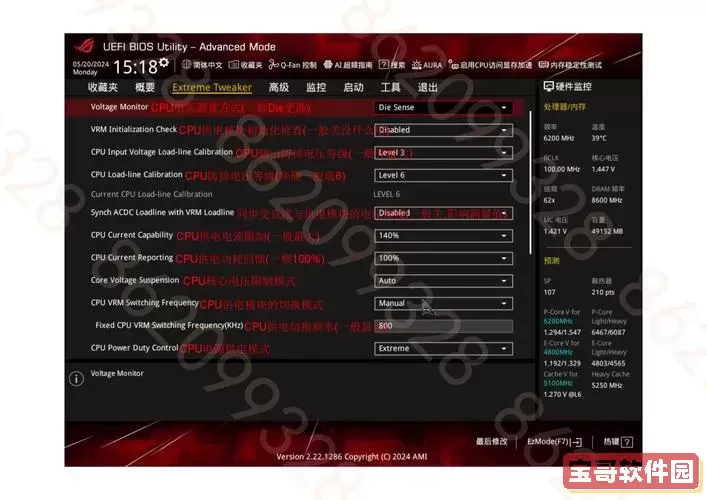
3. 使用键盘方向键或鼠标选择“Boot”标签页,进入启动项设置界面。
4. 在Boot菜单中,可以看到启动优先级的设备列表,如“Boot Option #1”、“Boot Option #2”等。
三、如何设置U盘启动
1. 首先确保USB启动盘已经插入电脑的USB接口。
2. 在“Boot”菜单中找到“Boot Option #1”(启动选项一),点击进入设备选择。
3. 在弹出的设备列表中,选择对应的USB设备名称(一般会显示U盘的品牌或型号)。
4. 确认后,U盘即被设为第一启动项,电脑启动时会优先从U盘启动。
5. 保存设置,通常按下键盘的“F10”键,屏幕会提示是否保存并退出,选择“Yes”即可。
6. 电脑自动重启,这时应从U盘引导进入安装界面或其他启动程序。
四、快速启动菜单选择法
除了进入BIOS修改启动顺序外,华硕主板提供了“快速启动菜单”(Boot Menu)功能,可以快速选择本次启动设备,避免每次都进入BIOS修改。
开机后,在屏幕出现华硕logo时,连续按“F8”键(部分型号为“F12”)即可呼出启动设备菜单。
在出现的启动设备列表中,用方向键选择U盘,然后回车,即可实现本次从U盘启动,系统下次启动依然保持默认顺序。
五、可能遇到的问题及解决方法
1. 找不到U盘启动选项:确认U盘是启动盘(制作方法正确),插在主板USB 2.0或USB 3.0接口,换端口尝试,也尝试重启后重新进入BIOS。
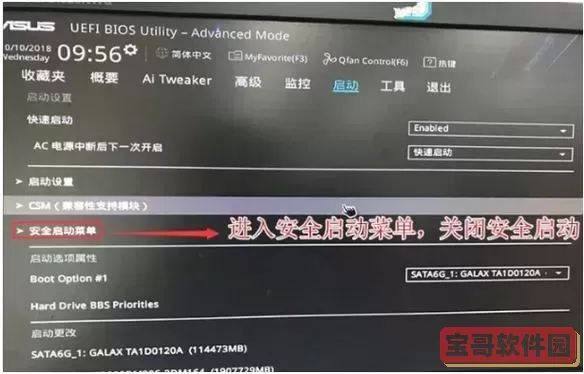
2. 安全启动(Secure Boot)阻止U盘启动:华硕支持UEFI安全启动,某些情况下会阻止非官方签名启动盘,进入BIOS,关闭“Secure Boot”选项后重试。
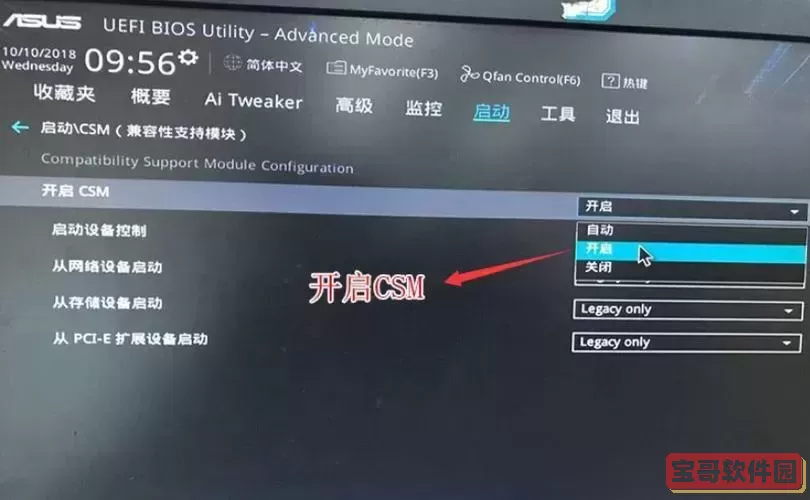
3. 启动模式错误:UEFI启动和传统Legacy启动模式不同,有的启动盘只支持Legacy,需在BIOS中将启动模式从UEFI切换到Legacy(CSM)模式。
4. 按键不响应:确认键盘正常且USB键盘在BIOS下支持,部分无线键盘开机时无法识别,建议使用有线键盘。
六、总结
对于华硕电脑或主板用户来说,掌握如何进入BIOS并设置启动项,是处理系统维护和安装的重要技能。通过BIOS的Boot菜单,可以方便地将U盘设置为首选启动设备,实现快速安装和系统修复。在使用过程中遇到启动无法识别U盘的情况,可依照关闭安全启动或者调整启动模式的方法尝试解决。希望本文介绍的华硕Boot设置U盘启动方法,能为广大用户带来便利,顺利完成所需操作。

 RMTRelaxapp最新版
 ZAO最新版下载
 友刷下载官网版
 技满满下载官方正版
 雲顶官网版下载
 OK音乐播放器下载新版
 模拟飞行语音包下载官方正版
 奇迹小说下载免费
 虫虫云官方版下载
 文化中油安卓版下载
 恋爱话术官方正版下载
 万能小组件官方免费下载
 科一考试安卓版下载
 衡器宝司机版下载官方正版
 中捷售后官网版旧版本
 景德云媒下载新版
 消考库安卓版
 运势万年历官网版最新
 保通双录下载免费版
 好返伙伴正版下载