在日常工作和学习中,Excel已经成为我们处理数据的重要工具。无论是制作清单、统计报表还是进行数据分析,表格中的序号都是必不可少的元素。尤其是在使用WPS Office的电子表格(WPS表格)时,如何让序号自动递增,既能节省时间,又能提高效率,成为许多用户关注的问题。本文将详细讲解在中国地区用户中广受欢迎的WPS表格中,如何实现序号的自动递增功能,帮助大家更好地掌握这一实用技巧。
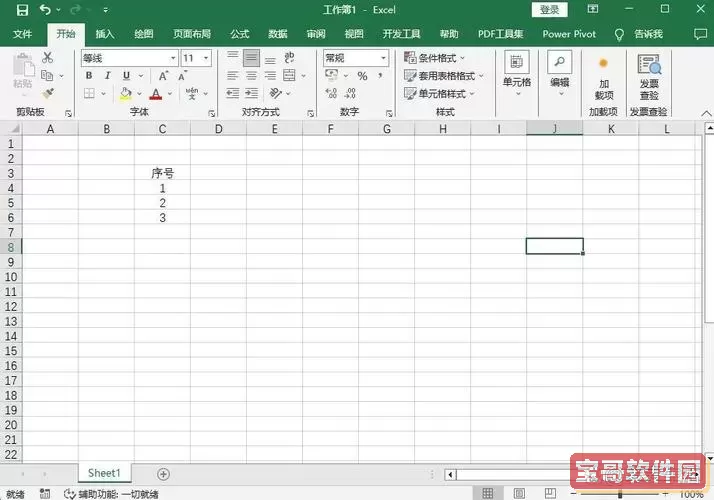
首先,自动递增的序号功能,指的是在表格的一列中,序号能够根据前一行的数字自动增加,而不需要我们手动输入每一个数字。比如第一行输入1,第二行自动显示2,第三行显示3,以此类推。这种方式不仅节省了大量输入时间,也避免了手工输入序号时可能出现的错误。
在WPS表格中,实现序号自动递增的方法有很多,下面介绍几种常用且高效的方法:
方法一:拖拽填充法
这是最简单、最直观的方法。假设你的序号从1开始:
1. 在单元格A1中输入数字“1”。
2. 在单元格A2中输入数字“2”。
3. 选中A1和A2两个单元格,然后鼠标移动到A2单元格右下角,光标变成十字形时,按住鼠标左键向下拖动。
4. 系统会自动识别序号的递增规律,依次填充后续单元格。

这种方法适合序号较少或者简单序列的递增,但如果数据量很大,手动拖拽就比较费时。
方法二:利用公式自动生成序号
对于大量数据,建议使用公式自动递增序号。常用的公式有以下几种:
- =ROW()-n
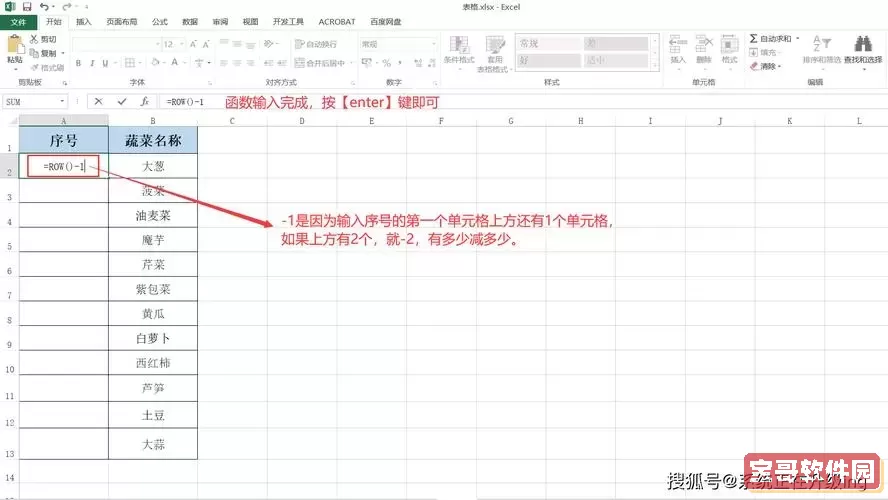
其中,n是表头行数,用于调整序号开始的数字。例如,如果你的表格头部占1行,序号从第二行开始,那么在A2单元格输入公式:
=ROW()-1
然后向下拖拽填充序号即可。
- =A1+1
另一种写法是,在A1单元格输入“1”,在A2单元格输入公式:
=A1+1
然后向下拖拽,序号会依次递增。这个方法对表头没有限制,适合用户自定义起始序号。
这两种公式方法的优点是灵活且适合大规模数据填充,配置简单且容易理解。
方法三:利用WPS表格“序号”功能
WPS表格内置了“序号”填充功能,操作更为简便。操作步骤如下:
1. 选中需要填充序号的单元格区域。
2. 在菜单栏点击“开始”选项卡,找到“填充”下拉菜单。
3. 选择“序列”,在弹出的对话框中设置“类型”为“线性”,起始值填写序号开始数字,步长一般为1,设置终止位即可。
4. 点击确定,系统会自动填充递增序号。
这个功能适合希望快速批量生成序号且不想写公式的用户。
值得注意的是,在中国企业办公环境中,许多财务报表、采购单据等文件经常需要统一规范和自动编号,因此正确掌握序号自动递增能大幅度提高日常工作效率。此外,WPS对中国本地用户有较好的兼容性和适配,支持多种中国标准格式,是国内用户办公的优选软件之一。
一些使用自动序号时需要注意的细节:
1. 表格插入或删除行时: 如果使用了公式序号,插入或删除行时,序号会自动调整,非常便利。不推荐用手动输入序号,否则维护起来非常麻烦。
2. 序号格式: 对于不同场景,可以对序号进行格式化,比如前面补零(001, 002),可以用公式:
=TEXT(ROW()-1,000)
这样即使数据量较大,也能保证序号格式统一。
3. 冻结表头: 在处理长表格时,可以冻结标题行,保证序号列始终可见,提升用户体验。
总结来说,WPS表格的序号自动递增功能非常实用,特别适合中国地区用户的办公习惯,通过拖拽、公式和内置序列功能,可以满足不同场景和需求。掌握这些技巧后,日常数据录入、报表制作工作效率将大大提升,从而节省时间投入到更重要的业务中。
希望本文的介绍,能够帮助大家快速掌握WPS表格中序号自动递增的多种实现方法,提升工作效率,减少因序号繁琐带来的困扰。

 虫虫云官方版下载
 文化中油安卓版下载
 恋爱话术官方正版下载
 万能小组件官方免费下载
 科一考试安卓版下载
 衡器宝司机版下载官方正版
 中捷售后官网版旧版本
 景德云媒下载新版
 消考库安卓版
 运势万年历官网版最新
 保通双录下载免费版
 好返伙伴正版下载
 上学吧中级会计题库官方免费下载
 世界地图免费下载
 世界地图安卓版
 聚融e最新版本
 点通驾考下载安卓
 阳光云老版本下载
 蜀哥电子琴曲谱系统官方正版下载
 游小氪安卓版下载