随着电子设备的普及,U盘成为我们日常生活和工作中不可或缺的移动存储工具。然而,有时候我们会遇到电脑无法识别U盘的问题,导致文件无法读取或存储,严重影响工作效率。面对“我的电脑显示不出U盘怎么办”的疑问,本文将从多方面为您解析该现象的可能原因及解决方法,帮助您快速恢复U盘的正常使用。

首先,我们需要明确,电脑无法显示U盘通常有硬件故障和软件问题两大类原因。硬件故障包括U盘本身损坏、电脑USB接口出现问题等;软件问题则涉及驱动安装不当、系统设置错误或病毒感染等。
一、检查电脑USB接口和U盘硬件
遇到U盘无法识别,首先要确认U盘是否插入正确的USB接口。建议尝试将U盘插入电脑的其它USB接口,或者换一台电脑测试。如果其他电脑或者接口可以正常识别U盘,说明U盘本身硬件正常,可以排查电脑端的原因。
除了接口问题,U盘也有可能受到损坏。比如U盘频繁插拔、受到物理冲击或长期使用后出现芯片老化,都可能导致硬件失效。若电脑多台接口均无法识别,且其他电脑也不识别U盘,基本可以判断U盘已损坏,此时应考虑数据备份恢复或更换新U盘。
二、检查设备管理器中的驱动情况
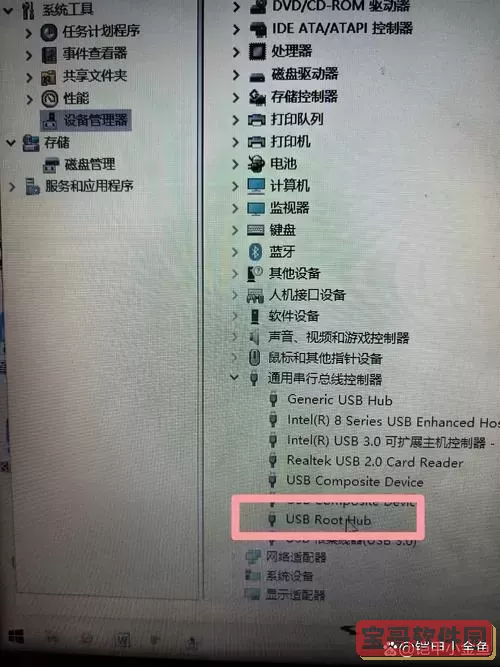
在中国地区的Windows系统中,驱动问题是导致U盘无法识别的常见原因。打开“设备管理器”,找到“通用串行总线控制器”,查看是否存在带黄色感叹号的设备。如果有,可能是驱动程序损坏或冲突。
解决方案是右键点击该设备,选择“卸载设备”,然后拔出U盘重新连接电脑,系统会自动重新安装驱动程序。另外,也可以登录电脑品牌官网或主板官网,下载最新的USB接口驱动程序进行手动安装,提高兼容性和稳定性。
三、磁盘管理中检查U盘状态
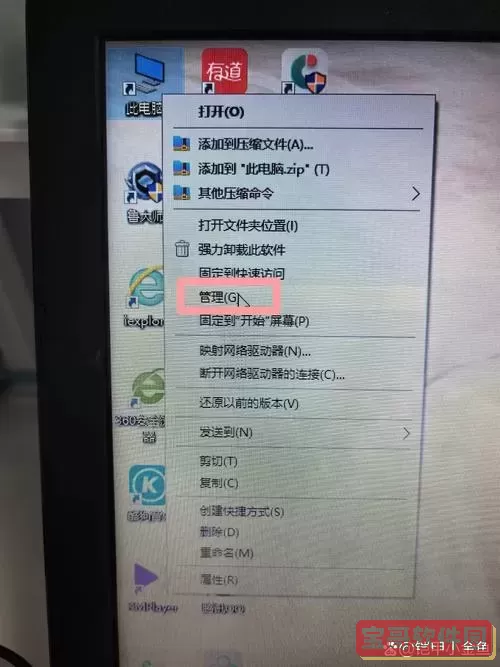
有时,虽然电脑识别到了U盘硬件,但由于分区丢失或格式错误,导致驱动器不显示在“我的电脑”。此时可以进入“磁盘管理”(右键点击“此电脑”选择“管理”,然后进入“磁盘管理”),查看是否能找到U盘的盘符。
如果U盘显示为“未分配”或无盘符,右键点击该空间,选择“新建简单卷”,按照向导指定盘符和格式化即可恢复使用。需要注意的是,格式化会清除U盘上的全部数据,建议先用数据恢复软件尝试恢复重要文件。
四、防病毒与安全软件的影响
部分杀毒软件或安全软件会误判U盘为病毒源,自动阻止其运行或卸载驱动,导致U盘无法识别。尤其在中国地区,部分安全软件默认较为严格,建议暂时关闭安全软件后重插U盘,观察是否能正常识别。
如果确定是安全软件导致的问题,可以添加U盘为信任设备,或者更换其他安全软件,保障U盘的正常使用。
五、系统更新和修复
Windows系统更新有时也会影响驱动兼容性或系统设置,导致U盘识别异常。建议保持系统更新,安装官方推送的补丁。
如果更新后出现问题,可以尝试系统还原到之前没有问题的时间点,或者运行系统自带的“硬件和设备故障排除”工具,自动修复可能存在的问题。
总结来说,“我的电脑显示不出U盘怎么办”的问题,关键在于逐步排查硬件和软件两方面原因。确认U盘与USB接口的硬件状态后,检查驱动程序和磁盘管理中的设置,排除安全软件干扰,最后结合系统更新和修复措施,几乎都能解决大部分U盘无法显示的问题。
在日常使用过程中,建议大家养成以下良好习惯:避免频繁插拔U盘,及时安全弹出U盘;定期使用杀毒软件扫描U盘;备份重要数据,防止意外丢失。通过多方面共同保障,才能更高效地使用U盘,更好地保护数据安全。

 文化中油安卓版下载
 恋爱话术官方正版下载
 万能小组件官方免费下载
 科一考试安卓版下载
 衡器宝司机版下载官方正版
 中捷售后官网版旧版本
 景德云媒下载新版
 消考库安卓版
 运势万年历官网版最新
 保通双录下载免费版
 好返伙伴正版下载
 上学吧中级会计题库官方免费下载
 世界地图免费下载
 世界地图安卓版
 聚融e最新版本
 点通驾考下载安卓
 阳光云老版本下载
 蜀哥电子琴曲谱系统官方正版下载
 游小氪安卓版下载
 Qooap官网版最新