随着计算机的广泛应用,硬盘作为存储数据的重要载体,其健康状态直接影响电脑的正常运行。然而,在使用电脑过程中,磁盘出现问题的情况时有发生,如硬盘读写速度变慢、文件无法打开、磁盘错误提示等。面对这些问题,正确有效的修复方法尤为关键。本文将以“电脑磁盘出现问题怎么修复?详细方法与步骤解析”为题,结合中国用户的实际使用环境,系统介绍磁盘故障的诊断与修复步骤,帮助读者科学解决硬盘常见问题。
一、电脑磁盘出现问题的常见表现及原因
首先,了解电脑磁盘出现问题的常见表现有助于更准确地判断故障类型。常见现象包括:
1. 系统启动变慢或无法启动;
2. 文件打开迟缓或出现损坏;
3. 读写磁盘时出现错误提示,如“磁盘未格式化”或“磁盘错误”;
4. 磁盘空间突然减少,或者磁盘显示容量异常;
5. 电脑偶尔出现蓝屏或死机。
这些问题可能由硬盘本身的物理损坏、文件系统错误、病毒感染、驱动程序故障等多种原因造成。
二、修复电脑磁盘问题的准备工作
在开始修复之前,做好以下准备工作:
1. 备份重要数据:磁盘检测与修复过程可能导致数据丢失,建议先将重要文件复制到外接硬盘、云存储(如百度网盘、华为云盘)等安全地方;
2. 关闭所有正在运行的程序,确保修复工具能正常访问磁盘;
3. 确保电脑电源稳定,最好连接UPS电源,避免意外断电对磁盘造成二次伤害。
三、详细修复步骤及方法
在中国,用户多使用Windows系统,因此以下方法均基于Windows环境。
方法一:使用Windows自带的“CHKDSK”工具修复磁盘错误
CHKDSK(Check Disk)是Windows系统内置的磁盘检测和修复工具,能够检测磁盘文件系统错误,修复坏道。
步骤:
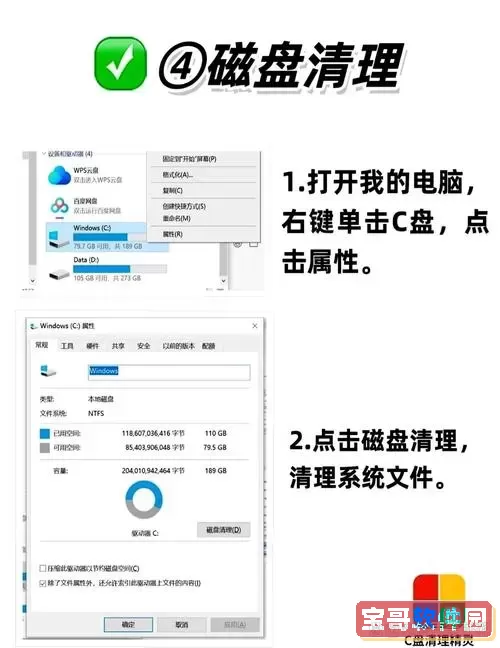
1. 打开“此电脑”,右键点击出现问题的磁盘分区,选择“属性”;
2. 进入“工具”标签页,点击“检查”按钮;
3. 系统提示时选择“扫描驱动器”或“扫描并修复驱动器”,等待扫描完成;
4. 若有错误,系统会自动修复,修复完成后重启电脑。
也可以通过命令行增强控制:
1. 使用管理员权限打开“命令提示符”或PowerShell;
2. 输入命令:chkdsk C: /f /r(其中C:为需要修复的盘符,/f表示修复磁盘错误,/r表示定位坏扇区并恢复可读信息),按回车;
3. 若系统提示下次启动时执行检查,输入Y确认,然后重启电脑开始自动修复。
方法二:使用第三方磁盘检测工具
对于一些硬盘物理损坏较严重或CHKDSK无法修复的问题,可以使用专业的磁盘检测工具,如CrystalDiskInfo、HD Tune、AOMEI Partition Assistant等。它们能详细显示磁盘的健康状态、温度、坏道信息。
步骤:
1. 下载并安装工具,推荐官方网站下载安装以保证安全;
2. 运行软件,查看SMART信息及磁盘健康度;
3. 如果发现大量坏道或参数异常,建议尽快备份数据并准备更换硬盘;
4. 部分软件提供坏道修复功能,可尝试使用。但修复效果有限,且不建议频繁修复坏道。
方法三:通过系统恢复与病毒扫描排除软件问题
病毒及恶意软件常导致磁盘异常,用户可:
1. 使用Windows Defender(Win10/11自带)或知名国产杀软(如腾讯电脑管家、金山毒霸、安全管家等)进行全盘扫描;
2. 如检测到恶意文件,按照提示处理或隔离;
3. 运行系统文件检查命令(sfc /scannow)修复系统文件;
4. 如磁盘问题在安装新软件后出现,可尝试“系统还原”至之前状态。
四、遇到严重硬盘故障如何处理
当出现硬盘无法识别、严重物理损坏、频繁蓝屏提示磁盘错误时,建议立即采取以下措施:
1. 停止使用该硬盘,避免数据进一步损坏;
2. 如果数据极度重要,可联系专业数据恢复机构;
3. 更换新的硬盘,建议购买质量有保障的品牌硬盘或固态硬盘(SSD),提高数据安全性和运行速度。
五、磁盘维护建议
为了减少磁盘问题的发生,建议用户:
1. 定期备份重要数据,尤其是企业和个人重要文档;
2. 保持系统和杀毒软件及时更新,避免病毒危害;
3. 定期运行磁盘检测工具查看硬盘健康状态;
4. 避免频繁断电,使用带UPS电源保护的电脑环境;
5. 不频繁大量碎片文件产生时,定期执行磁盘碎片整理(机械硬盘适用,SSD不建议碎片整理)。
结语
电脑磁盘出现问题是常见但不可忽视的故障,通过上述的详细方法与步骤,大多数磁盘问题都能得到有效检测与修复。中国用户在具体操作时,结合自身系统版本及硬件配置,选择相应的方案,才能最大程度保障数据安全和电脑正常运行。养成良好维护习惯,定期备份与检测,将为您的数字生活保驾护航。

 消考库安卓版
 运势万年历官网版最新
 保通双录下载免费版
 好返伙伴正版下载
 上学吧中级会计题库官方免费下载
 世界地图免费下载
 世界地图安卓版
 聚融e最新版本
 点通驾考下载安卓
 阳光云老版本下载
 蜀哥电子琴曲谱系统官方正版下载
 游小氪安卓版下载
 Qooap官网版最新
 悦动人app安卓版
 拾缘最新版本
 美建智汇免费下载
 实景地图免费版下载
 木机帮官方正版下载
 泉息正版下载
 中级经济师新题库下载正版