在现代计算机使用过程中,C盘作为系统盘,常常堆积大量的临时文件、缓存文件以及各种垃圾数据,导致电脑运行速度变慢,甚至影响系统的稳定性。因此,清理电脑C盘垃圾成为维护电脑性能的重要任务。本文将围绕“清理电脑C盘垃圾怎么清理”以及“清理电脑C盘垃圾怎么清理快捷键”展开详细讲解,帮助广大用户有效提升电脑运行效率。
一、清理电脑C盘垃圾的必要性
电脑使用一段时间后,C盘中的垃圾文件会越来越多,这些文件主要包括系统临时文件、浏览器缓存、安装包残留、系统更新的备份文件等。这些垃圾文件不仅占用了宝贵的磁盘空间,还可能导致系统卡顿,影响软件的正常运行。因此,定期清理C盘垃圾是保持电脑健康的关键步骤。
二、手动清理C盘垃圾的方法
1. 使用Windows自带的“磁盘清理”工具
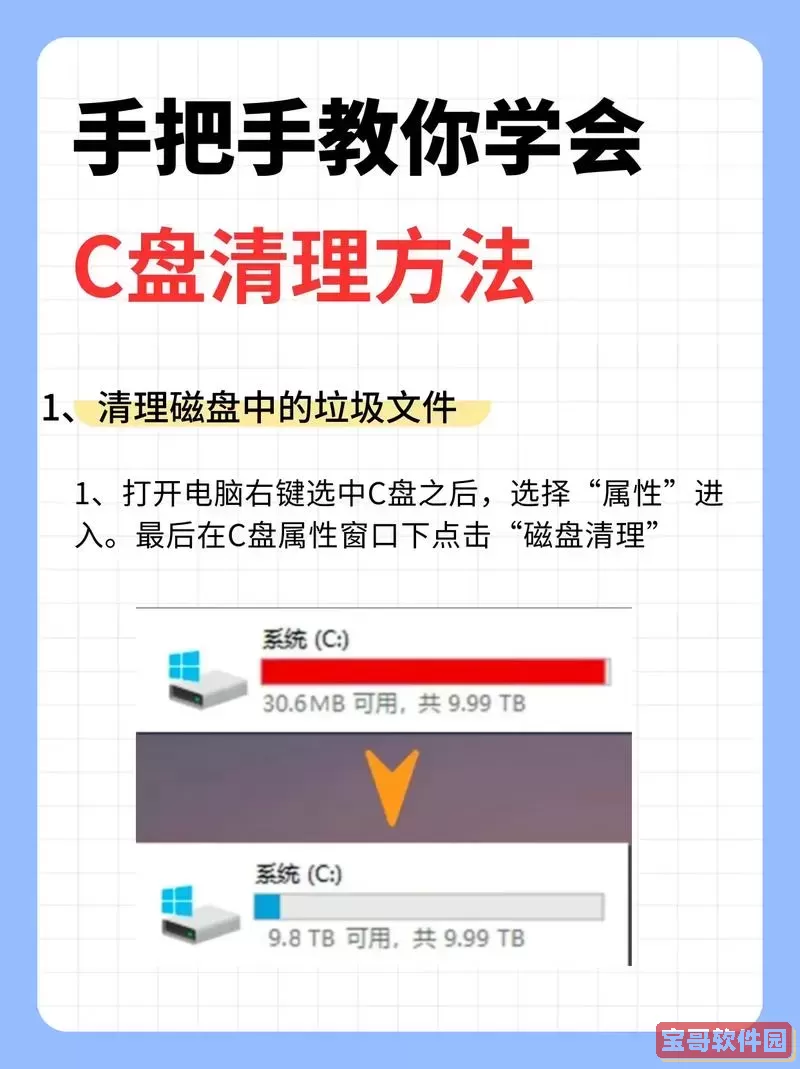
Windows系统自带的“磁盘清理”功能,能够自动识别并清理系统临时文件、回收站文件及其他无用文件。操作步骤如下:
(1)打开“此电脑”,右键点击C盘,选择“属性”;
(2)在弹出的属性窗口中,点击“磁盘清理”按钮;
(3)等待系统计算可释放空间后,在列表中勾选需要删除的文件类型,比如“临时文件”、“系统错误内存转储文件”等;
(4)点击“确定”,然后选择“删除文件”完成清理。
2. 删除临时文件和缓存
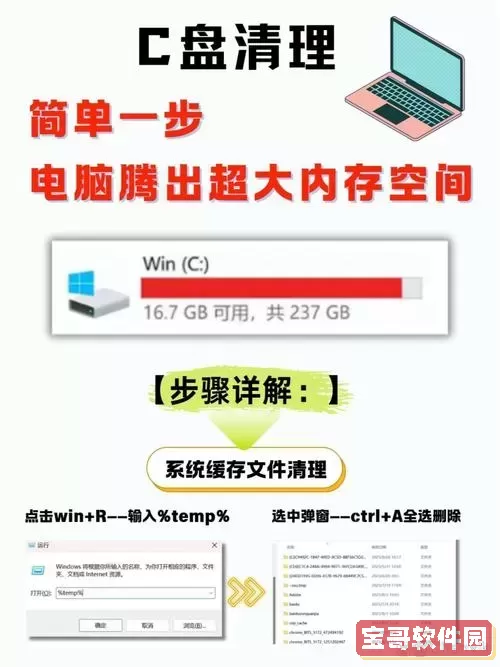
其中的临时文件夹也是垃圾文件的主要来源,可以手动清理。操作步骤:
(1)按下Win + R快捷键,打开运行窗口;
(2)输入“%temp%”,回车;
(3)打开的文件夹即为临时文件夹,全选后删除;
(4)同样,运行“temp”命令也可以打开其他临时文件夹,执行同样操作。
3. 清理浏览器缓存
浏览器缓存文件也会占用C盘空间。建议定期清理:
打开浏览器设置,找到“清除浏览数据”选项,选择清除缓存、Cookie等文件。
三、利用快捷键快速启动清理工具
除了手动操作外,掌握快捷键能够提升清理效率。以下是几种常用的快捷键:
1. Win + R:打开“运行”窗口,通过输入命令快速访问清理相关功能。
例如,输入命令“cleanmgr”快速启动磁盘清理工具。
2. Win + E:快速打开“文件资源管理器”,便于用户进入C盘手动删除垃圾文件。
3. Ctrl + A:全选当前窗口所有文件,方便批量删除,例如在临时文件夹打开后使用。
4. Shift + Delete:跳过回收站,直接永久删除选中文件,加快清理过程,但需谨慎操作。
四、使用第三方清理软件辅助清理
除了Windows自带工具,市场上也有许多优秀的清理软件,如360安全卫士、腾讯电脑管家、CCleaner等,它们可以智能地分析C盘空间占用,快速定位和清理无用文件。这些工具通常操作简单,支持一键清理,极大地方便了普通用户的磁盘维护工作。
五、清理C盘垃圾时的注意事项
1. 避免误删系统文件:C盘涉及系统文件,误删可能导致系统不稳定,建议通过官方工具或有保障的软件清理。
2. 清理前备份重要数据:尤其是一些可能误认为垃圾的文件,确保数据安全。
3. 定期清理:建议每月至少清理一次,保持C盘空间充足和系统运行流畅。
六、总结
清理电脑C盘垃圾是提升电脑性能的有效方式。通过Windows自带的“磁盘清理”工具配合快捷键使用,用户可以快速定位和删除系统垃圾文件。此外,搭配第三方清理软件,能够更智能、更全面地释放磁盘空间。只要掌握正确方法并注意操作细节,您的电脑就能保持高效、流畅的运行状态。
希望本文的介绍能够帮助广大用户轻松学会清理电脑C盘垃圾,提高电脑使用体验。

 运势万年历官网版最新
 保通双录下载免费版
 好返伙伴正版下载
 上学吧中级会计题库官方免费下载
 世界地图免费下载
 世界地图安卓版
 聚融e最新版本
 点通驾考下载安卓
 阳光云老版本下载
 蜀哥电子琴曲谱系统官方正版下载
 游小氪安卓版下载
 Qooap官网版最新
 悦动人app安卓版
 拾缘最新版本
 美建智汇免费下载
 实景地图免费版下载
 木机帮官方正版下载
 泉息正版下载
 中级经济师新题库下载正版
 修约到家官网版app