华为作为中国领先的科技企业,其笔记本电脑以高性能和稳定性受到广大用户的青睐。在使用过程中,了解如何进入华为笔记本的主板BIOS(基本输入输出系统)是非常重要的一项技能。BIOS是电脑的固件系统,负责硬件初始化和操作系统的引导。通过进入BIOS,用户可以对电脑的硬件设置进行调整,如启动顺序、安全设置、时间日期设置等。本文将详细介绍华为主板进入BIOS的方法,帮助您轻松掌握这项实用技巧。
一、什么是BIOS以及进入BIOS的意义

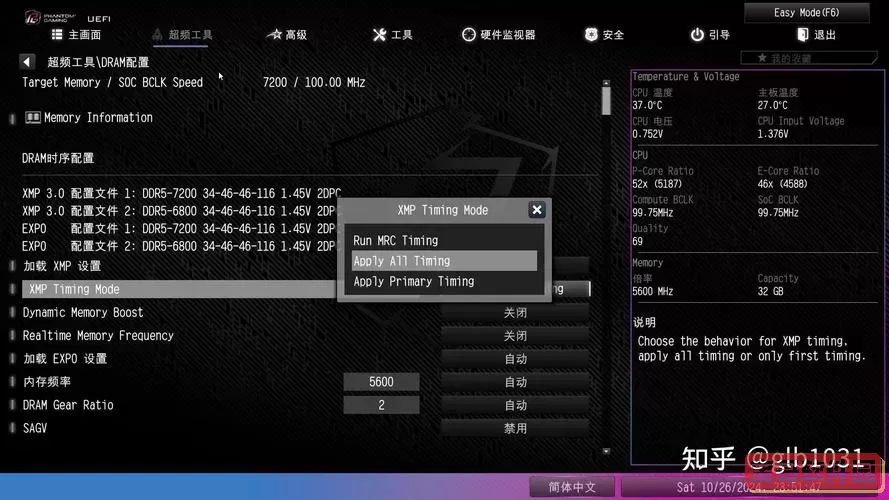
BIOS(Basic Input Output System)是主板上的一块固件,负责在电脑开机时初始化硬件设备,并加载操作系统的启动程序。用户通过BIOS界面,可以对硬件进行检测、调整和优化设置。例如:调整内存频率、设置硬盘启动顺序、开启或关闭集成设备等。对于华为笔记本用户,进入BIOS还能帮助解决系统启动问题,或者升级硬件时配置新设备。
二、华为主板进入BIOS的基本方法
一般来说,进入华为笔记本的BIOS界面主要有以下几种方式:
1. 重启电脑,快速按下F2键
大部分华为笔记本机型采用打开电脑后,快速反复按下F2键进入BIOS设置界面。具体操作步骤如下:
(1)关机状态下,按下电源键启动电脑。
(2)当华为logo出现时,立即连续快速按“F2”键(间隔小于1秒)。
(3)如果成功,则进入BIOS设置界面。
需要注意的是,按键时间点要正确,稍有延迟可能就直接进入操作系统。
2. 通过开机时的其他按键
部分华为机型支持在开机时通过按“Del”键或“Esc”键进入BIOS。具体情况可以根据机型说明书确认。通常F2键是主流方案。
三、Windows操作系统下进入BIOS的方法
对于运行Windows 10或Windows 11的华为笔记本用户,还可以通过系统设置进入BIOS,无需开机时按键。这种方法更加方便,对于键盘无响应或无法成功捕捉按键的情况尤为适用。
步骤如下:
(1)点击“开始”菜单,选择“设置”。
(2)进入“更新和安全”菜单。
(3)点击“恢复”,在“高级启动”区域,点击“立即重启”。
(4)电脑重启后,进入高级启动菜单,选择“疑难解答”。
(5)点击“高级选项”,选择“UEFI固件设置”。
(6)系统会自动重启进入BIOS界面。
此方法对华为笔记本来说非常稳定且便捷。
四、进入BIOS后常见操作介绍
1. 调整启动顺序
在“Boot”菜单中,可以设置电脑启动时优先选择的设备,比如硬盘、USB、光驱等。这对于系统重装、启动U盘排查问题非常重要。
2. 修改硬件参数
根据不同机型,BIOS允许用户调整内存频率、电源管理等高级选项,提升电脑性能或稳定性。
3. 设置BIOS密码
为防止他人随意修改设置,可以设置BIOS密码,提高系统安全性。
五、注意事项及常见问题解决
1. 进入BIOS时按键无响应
如果出现无法进入BIOS的情况,建议关机后长按电源键5秒强制关闭,再重新开机快速按键。如果依然无效,可以尝试外接键盘或者升级BIOS。
2. BIOS设置谨慎操作
BIOS界面涉及底层硬件配置,普通用户不建议随意更改不熟悉的选项,以免导致系统无法启动或硬件异常。
3. 机型差异注意
不同型号的华为笔记本可能按键略有不同,建议查看机型说明书或访问华为官网获取具体指导。
六、总结
总之,熟练掌握进入华为主板BIOS的方法,对于提升笔记本的使用体验和解决系统故障大有裨益。通过启动时按F2键或利用Windows系统提供的高级启动选项,用户都可以快捷进入BIOS界面。希望本文的介绍能帮助广大华为笔记本用户轻松完成BIOS设置,确保设备稳定、高效运行。若遇到复杂问题,建议联系华为官方技术支持获取帮助。

 天堂动漫官网版app
 涂贸通下载最新版本
 梅沙探索乐学园下载免费
 牙贝管理端下载安卓版
 小小影视大全官方版下载
 我方律师app最新版
 君睿培训管家最新版本
 病理学主治医师下载安卓
 H电子管理系统免费版下载
 钉题库安卓版最新版
 紫癜下载正版
 薪推客下载新版
 国际象棋双人官网版下载
 出版资格准题库下载最新版
 证件照照片制作官方免费下载
 赊账记账官网正版下载
 聊会官网版app
 青青收纳师端最新版
 注册营养师题库免费下载
 Kadonio智能官方版下载