在现代计算机的使用过程中,BIOS(Basic Input/Output System,基本输入输出系统)扮演着至关重要的角色。它是电脑启动时的第一个程序,负责初始化硬件设备并提供底层服务,使操作系统能够正常加载和运行。掌握如何进入BIOS的高级设置选项,对于想要调整硬件参数、优化系统性能或解决硬件兼容问题的用户来说,具有重要意义。本文将详细介绍在中国地区如何进入BIOS高级设置选项的方法与注意事项。
一、BIOS基础知识简介
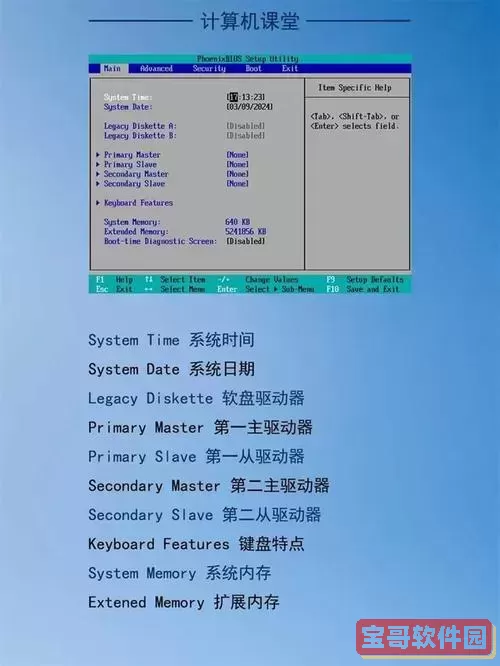
BIOS是存储在主板只读存储器(ROM)中的固件,传统BIOS已经逐渐被UEFI(Unified Extensible Firmware Interface,统一扩展固件接口)所取代,但习惯上大家仍然称其为“BIOS”。通过BIOS界面,用户可以查看和修改设备启动顺序、内存频率、CPU参数、安全设置等,部分高级选项允许用户进行更为细致的系统调校。
二、进入BIOS的基本步骤
1. 重启或开机时立即按下特定的功能键。通常常见的按键有:
- 华硕(ASUS)、技嘉(Gigabyte)、微星(MSI)等主流品牌多使用“Del”或“F2”。
- 联想(Lenovo)部分机型使用“F1”或“F2”。
- 戴尔(Dell)一般采用“F2”。
- 神舟、七彩虹等国产品牌多是“Del”键。
不同品牌或型号电脑可能略有差异,开机时屏幕底部通常会显示“Press Del to enter Setup”或类似提示。
2. 在电脑启动时,快速而连续地按下该键,直到进入BIOS界面。
3. 如果错过时间,可以将电脑关机后重新尝试。
三、进入高级设置选项的方法
进入BIOS主界面后,一般有几个子菜单:主页面、启动(Boot)、高级(Advanced)、安全(Security)、电源管理(Power)等。高级设置选项通常位于“Advanced”栏目中。
具体步骤如下:
1. 使用键盘方向键找到“Advanced”或“高级”菜单。一般会直接显示或者隐藏在“Main(主菜单)”的某个分支下。
2. 按“Enter”键进入高级菜单,查看可供调整的硬件选项,如CPU配置、内存参数、集成设备管理、USB配置等。
3. 通过键盘操作调节参数,部分BIOS支持鼠标操作也十分方便。
4. 调整完毕后,按“F10”保存并退出,系统将使用新设置启动。
注意:
部分型号主板在默认情况下会屏蔽或隐藏部分高级选项。此时,可以尝试以下方法:
1. 寻找界面底部或侧边的“Advanced Mode(高级模式)”按钮,通常按“F7”键或点击相应图标切换。
2. 查看主板手册,某些高级选项需要在系统中开启特定开关后才显示。
3. 更新主板BIOS版本,升级后部分新功能和高级选项会被解锁。
四、国内用户注意事项
在中国市场,由于硬件品牌和渠道的多样性,BIOS界面风格差异较大。此外,部分国产品牌可能对BIOS界面进行了简化或定制,导致部分高级选项隐藏。对这类设备,建议:
1. 访问品牌官方网站或技术支持页面,下载最新BIOS更新或获取进入方法说明。
2. 利用品牌官方论坛或专业电脑硬件社区获取针对机型的交流经验。
3. 注意中文界面的差异,有时“高级设置”可能以“扩展”、“专业模式”等形式出现。
4. 备份重要数据,谨慎修改BIOS参数,避免因参数设置错误导致系统无法启动。
五、总结
进入BIOS高级设置选项是电脑调试和性能优化的关键环节。通过重启电脑,按下特定按键进入BIOS主界面后,切换到高级模式,用户即可查看和调整更多系统底层参数。中国地区用户应结合自身电脑品牌和型号特点,合理利用官方资源和社区支持,安全高效地进行BIOS设置操作。掌握这一技能,不仅有助于提升电脑性能,还能增强用户对硬件系统的理解与控制能力。
希望本文能帮助广大中国地区的电脑用户更顺利地进入BIOS高级设置,发挥设备的最大潜能。

 天堂动漫官网版app
 涂贸通下载最新版本
 梅沙探索乐学园下载免费
 牙贝管理端下载安卓版
 小小影视大全官方版下载
 我方律师app最新版
 君睿培训管家最新版本
 病理学主治医师下载安卓
 H电子管理系统免费版下载
 钉题库安卓版最新版
 紫癜下载正版
 薪推客下载新版
 国际象棋双人官网版下载
 出版资格准题库下载最新版
 证件照照片制作官方免费下载
 赊账记账官网正版下载
 聊会官网版app
 青青收纳师端最新版
 注册营养师题库免费下载
 Kadonio智能官方版下载