在现代计算机使用中,ISO镜像文件以其便捷和高效被广泛应用。特别是在中国地区,随着网络资源的丰富和软件分发方式的多样化,掌握正确安装与装载ISO镜像文件系统的技巧显得尤为重要。本文将详细介绍如何在Windows和Linux操作系统中正确安装与装载ISO文件,助力用户更好地管理和利用ISO文件资源。

一、什么是ISO镜像文件?
ISO镜像文件是光盘、DVD或者蓝光盘的数据的完整副本,具有统一的文件系统格式(通常为ISO 9660)。它将整个光盘内容以一个文件的形式保存下来,方便传输与备份。由于ISO文件的“镜像”特性,使得它成为操作系统安装、软件包发布及数据备份的重要格式。
二、ISO镜像文件的常见使用场景
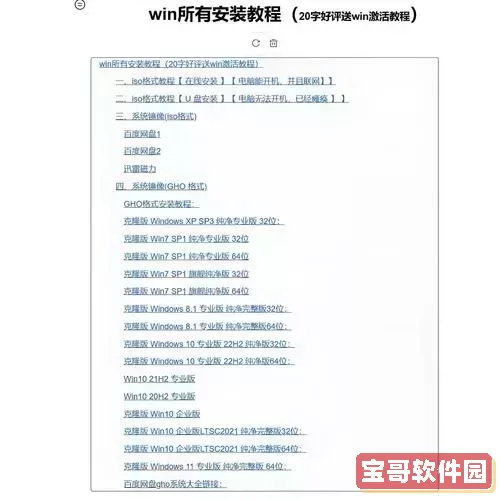
1. 操作系统安装:许多Linux发行版和Windows安装镜像都以ISO格式提供,用户可以通过刻录光盘或制作启动U盘安装操作系统。
2. 软件发布:部分大型软件或游戏会以ISO格式提供,方便用户下载和统一管理。
3. 数据备份:将重要光盘数据保存为ISO格式,便于长期存储和随时调用。
三、在Windows系统中正确安装与装载ISO文件
Windows操作系统自Windows 8起,已经内置了ISO镜像的装载功能,用户不再需要第三方工具即可直接挂载ISO文件。
步骤如下:
1. 找到需要装载的ISO文件。
2. 右键点击ISO文件,在菜单中选择“装载”(Mount)选项。如果没有看到此选项,可以选择“打开方式”,然后用资源管理器打开。
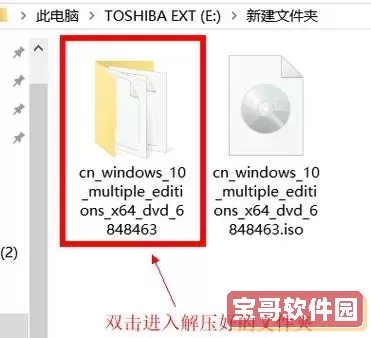
3. 系统会将ISO文件作为一个虚拟光盘驱动器加载,你可以看到一个新驱动器在“此电脑”中出现,内容即为ISO文件所包含的文件。
4. 使用完毕后,右键点击该虚拟光盘驱动器,选择“弹出”,即可卸载ISO。
如果你的系统是Windows 7或更早版本,内置功能不支持装载ISO文件,建议使用第三方软件,例如:Daemon Tools Lite、UltraISO或Virtual CloneDrive等,这些软件均支持ISO文件的虚拟光驱功能。
四、在Linux系统中正确装载ISO文件
Linux系统用户多数使用命令行操作挂载ISO文件,以下介绍常用的挂载方法。
1. 创建挂载点(挂载目录)
sudo mkdir /mnt/iso
2. 挂载ISO文件
sudo mount -o loop /path/to/your.iso /mnt/iso
其中,/path/to/your.iso替换为实际ISO文件路径,/mnt/iso为之前创建的挂载点。
3. 查看挂载内容
ls /mnt/iso
挂载成功后,可以在该目录访问ISO文件中的内容。
4. 卸载ISO文件
sudo umount /mnt/iso
值得注意的是,对于大多数Linux发行版,比如Ubuntu、CentOS等,挂载ISO文件需有管理员权限,且挂载点目录最好为空,避免影响其他数据。
五、使用ISO文件制作启动U盘
在实际应用中,用户经常需要将操作系统的ISO镜像写入U盘,制作成启动盘。Windows用户可以使用“Rufus”软件,Linux用户可以用“dd”命令完成此任务。
Windows制作启动U盘:
1. 下载并运行Rufus软件。
2. 选择U盘设备。
3. 选择“磁盘或ISO映像(请选择)”,加载你的ISO文件。
4. 选择分区类型(MBR或GPT),通常根据主板支持选择。
5. 点击“开始”等待写入完成。
Linux制作启动U盘示例(慎用dd,操作不当可能导致数据丢失):
sudo dd if=/path/to/your.iso of=/dev/sdX bs=4M status=progress && sync
其中,/dev/sdX代表U盘设备路径,务必谨慎确认,避免误写硬盘。
六、常见问题及解决方案
1. 无法装载ISO文件:确认操作系统版本是否支持ISO挂载,若不支持,安装第三方虚拟光驱软件。
2. ISO文件损坏或无法读取:尝试重新下载ISO文件,建议通过正规渠道获取。
3. 权限问题:尤其在Linux下挂载ISO,需使用sudo或root权限。
4. 启动U盘制作失败:检查U盘是否有坏道,确保ISO文件正确完整。
七、小结
ISO镜像作为一种重要的文件格式,灵活方便地支持电脑系统安装、软件分发和数据备份。通过本文介绍的Windows和Linux系统中装载ISO文件的方法,以及制作启动U盘的流程,用户可以更加高效地利用ISO资源。特别是在中国区域,由于网络环境和软件生态特点,掌握这些技巧能有效提升电脑维护和使用体验。
希望本文能帮助读者正确理解并操作ISO镜像文件的安装与装载,祝您工作学习顺利,计算机使用愉快!

 西语助手安卓最新版
 品质东乡平台下载
 e信签官网正版下载
 代码兄弟安卓版下载
 k198收支记账下载安装免费
 密语漂流瓶官网版旧版本
 instaCamera免费下载
 竺岸农鲜下载最新版
 排课宝平台下载
 亿慧云下载官方版
 职泡网官方免费下载
 小峰管家下载官网版
 智能监护下载新版
 客户跟进下载官方版
 天府农小二官网版最新
 辰信公证安卓版下载
 爱仙居老版本下载
 安全员考试学知题最新版本下载
 flomo笔记官网正版下载
 心晴陪伴下载官方版