在现代办公环境中,Excel作为一款强大的电子表格软件,被广泛应用于数据整理、财务分析、报表制作等多个领域。然而,许多用户在使用Excel插入或查看图片时,偶尔会遇到“图片是乱码”的问题,导致工作效率受影响。本文将结合中国地区的实际情况,深入分析Excel图片乱码的成因及解决办法,帮助广大用户顺利解决这一困扰。
首先,需要明确的是,Excel中的图片乱码现象,通常表现为图片无法正常显示,变成一堆杂乱无章的字符,或者图片无法打开。其根本原因多源自文件编码格式不匹配、软件版本兼容性问题、图片文件损坏或保存路径异常等方面。
在中国地区,Excel图片乱码的问题尤其常见,原因之一是中文环境下的路径和文件名编码问题。由于Windows操作系统默认使用GBK编码,而Office软件在某些版本中对文件路径的支持存在缺陷,当图片路径或文件名包含中文字符时,Excel可能无法正确识别,从而导致显示异常。例如,将图片保存在如“C:用户文档图片”这类路径下,可能因为“用户”和“文档”等中文文件夹名,触发乱码现象。
其次,Excel版本及兼容性问题也是致使图片乱码的常见原因。中国企业和个人用户使用的Office版本层次不齐,从Office 2007到Office 2019甚至最新版Office 365,各版本在图片文件格式支持和编码方式上有所差异。部分老旧版本或非正版Office软件对某些图片格式支持有限,尤其是一些新型格式如HEIC、WEBP等,容易出现乱码或无法显示的问题。
此外,图片本身的格式和存储方式也影响其在Excel中的显示。Excel支持的图片格式主要包括JPEG、PNG、GIF、BMP和TIFF。如果图片被误保存成其他非主流格式,或者图片文件已有损坏,也会导致显示异常。此外,通过复制粘贴方式插入的图片,有时会因为剪贴板内容格式转换出现异常,从而导致图片乱码。
面对Excel图片乱码的问题,用户可以采取以下几种有效的解决措施:
1. 更改文件路径或文件名:尽量避免使用中文路径及文件名,将图片文件保存在路径简洁且全为英文字符的文件夹中。例如,将图片保存在“C:Images”文件夹下,避免使用“桌面”、“我的文档”等含中文字符路径。
2. 更新Office版本:尽可能使用最新版Office软件,特别是Office 2021或Office 365,这些版本对图片格式的支持更全面,且对中文编码的兼容性更强,能有效减少乱码问题。
3. 转换图片格式:将图片统一转换为常见的JPEG或PNG格式,避免使用较为冷门或复杂的图片格式。可使用专业图片处理软件或在线转换工具完成格式转换。
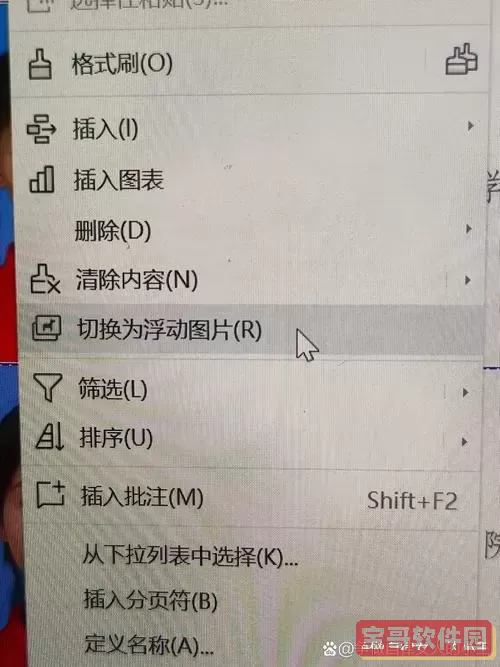
4. 通过Excel内置插入功能导入图片:使用“插入”菜单中的“图片”功能,选择本地文件插入,避免通过复制粘贴方式插入图片,减少由于剪贴板格式转换导致的乱码可能。
5. 检查图片文件完整性:确认图片文件非损坏状态,可使用图片浏览器或编辑软件打开确认。如发现文件损坏,需重新获取图片原件。
6. 调整Windows区域和语言设置:在某些情况下,调整操作系统的区域设置为“中国(简体,中国)”或确保系统默认编码与Excel兼容,有助于解决编码引起的乱码问题。
7. 使用第三方插件或工具:对于一些复杂情况,可尝试使用专门的Excel修复工具或图片处理插件,这些工具能帮助检测并修复Excel文件中的图片异常。
综上,Excel图片乱码问题虽然看似复杂,但通过合理调整文件路径、更新Office软件、规范图片格式及正确插入方法,大多数问题都能得到有效解决。随着中国数字化办公的不断深入,用户对软件兼容性和稳定性的需求日益提高,建议企业和个人用户保持软件环境的更新,避免因版本落后带来的各种兼容性问题。
此外,关注系统的区域及编码设置,养成规范文件管理的习惯,也能在源头上减少乱码的发生。未来,随着Office软件逐步完善对多种语言和图片格式的支持,相信Excel中图片乱码的问题将会越来越少,用户的办公体验也会更加顺畅。
总之,解决Excel图片乱码问题需要多方面的配合,了解其成因有助于用户迅速定位问题并采取有效措施。希望本文对广大中国地区的Excel用户有所启发和帮助,使大家能够更高效地利用Excel开展各类工作。

 排课宝平台下载
 亿慧云下载官方版
 职泡网官方免费下载
 小峰管家下载官网版
 智能监护下载新版
 客户跟进下载官方版
 天府农小二官网版最新
 辰信公证安卓版下载
 爱仙居老版本下载
 安全员考试学知题最新版本下载
 flomo笔记官网正版下载
 心晴陪伴下载官方版
 火半平台下载
 东新社下载官方正版
 考题库下载官方正版
 ES文件浏览助手官方免费下载
 现场智管2025最新版
 企学霸平台下载
 惠押官方版下载
 路链安卓最新版