联想作为全球知名的电脑品牌,其主板在BIOS设置方面具有较为人性化的设计。对于许多电脑用户来说,掌握联想主板BIOS设置启动项的方法,能够有效提升系统启动效率,解决启动盘选择及系统安装等问题。本文将围绕“联想主板BIOS设置启动项”以及“联想主板BIOS设置启动项在哪”这两个核心问题进行详细讲解,帮助广大用户快速上手和操作。
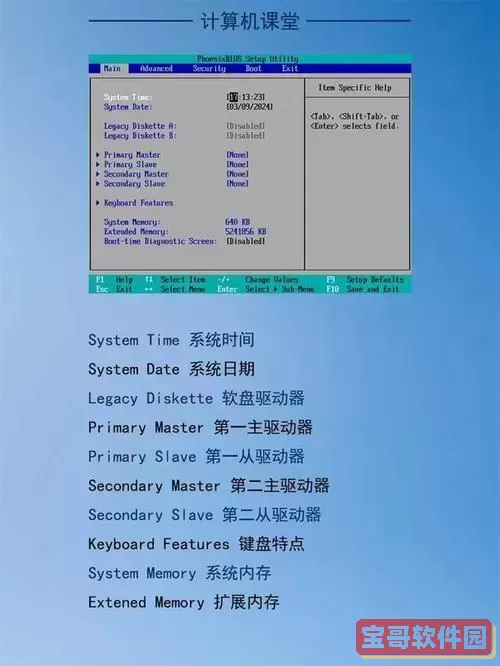
一、理解BIOS启动项的重要性
BIOS(Basic Input/Output System,基本输入输出系统)是电脑主板上最基础的软件程序,它负责硬件的初始化和系统的启动。在BIOS中设置启动项,即确定电脑在开机时先读取哪个设备(硬盘、SSD、光驱、U盘等)来启动操作系统。正确配置启动项,可以实现例如从U盘安装系统、选择不同磁盘启动多系统或优先快速启动固态硬盘等功能。
二、联想主板BIOS的基本特点
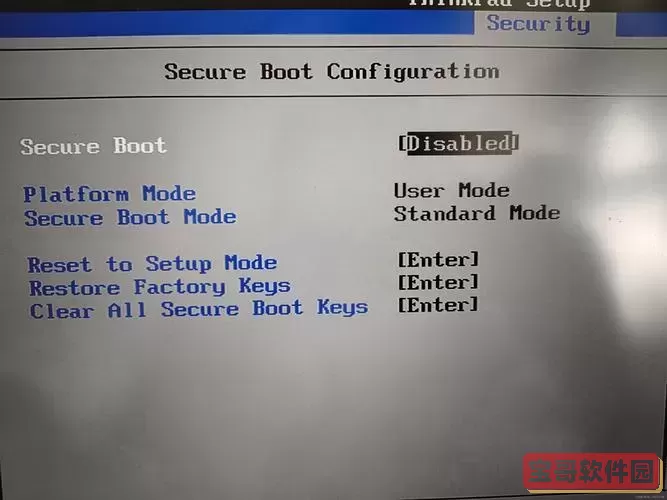
联想品牌的电脑无论是台式机还是笔记本,都采用了比较统一且用户友好的BIOS界面。新版联想BIOS通常内嵌UEFI(统一可扩展固件接口),带来图形界面和鼠标操作体验,同时支持传统的键盘导航。不同型号间界面细节可能略有差异,但操作逻辑基本相同,大致分为“Main”(主菜单)、“Boot”(启动)、“Security”(安全设置)等模块。
三、联想主板BIOS设置启动项的位置在哪里?
1. 进入BIOS
首先需要重启电脑,在开机自检画面出现时,连续按下快捷键进入BIOS设置界面。联想电脑常用的BIOS快捷键是 F2、Delete 或 Fn + F2,具体请参考自己机器型号说明。
2. 进入启动项设置
进入BIOS后,一般通过方向键或鼠标点击选择 “Boot” 标签页。这是专门用于设置启动设备的菜单。
3. 查看启动顺序
在“Boot”菜单下,可以看到当前的启动设备顺序列表,例如Windows Boot Manager、Hard Drive、USB HDD、Network Boot等。启动项按顺序排列,系统会依次从上到下尝试启动。
四、如何设置联想主板BIOS启动项?
1. 调整启动顺序
通过选中具体设备后,使用屏幕提示的键(通常为“+”、“-”键,或F5、F6键)向上或向下调整启动顺序。如果希望从U盘启动安装系统,就把“USB HDD”或“USB Storage Device”移动到第一位。
2. 启用或禁用启动设备
在某些联想机型中,还可以设置启动设备的启用状态,确保不常用的设备不会干扰启动流程。
3. 保存与退出
调整完毕后,按“F10”保存BIOS设置,系统会自动重启并按照新的顺序启动。务必确认已经保存,否则操作将无效。
五、常见问题及注意事项
1. 无法进入BIOS
某些联想笔记本设有Novo按钮(小圆孔按键),用针按下该按钮即可唤醒启动菜单或进入BIOS设置,适用于传统快捷键无响应的情况。
2. 启动项没有U盘或新设备
请确认外接启动设备已正确插入,并且格式化、制作成启动盘。部分主板BIOS对支持的启动设备有限制,需开启“Legacy Support”或关闭“Secure Boot”模式。
3. UEFI与Legacy(传统)模式的选择
联想主板通常支持UEFI启动和传统Legacy启动,部分旧系统或启动盘需设置为Legacy模式才能正常启动。该选项通常在BIOS的“Boot”或“Security”标签下设置。
4. BIOS版本更新
如果遇到启动项找不到或存在兼容性问题,可以尝试升级联想BIOS固件,但升级过程要小心,避免断电造成主板损坏。
六、总结
联想主板BIOS设置启动项操作简单直观,关键步骤就是开机进入BIOS,找到“Boot”菜单,调整启动顺序并保存。掌握这个技巧后,无论是系统重装、多系统切换,还是故障排查,都能轻松实现。特别是在中国市场,联想电脑用户普遍较多,掌握正确的BIOS启动设置方法,能显著提升使用体验和维护效率。
如果第一次尝试操作感到不熟悉,可以参考联想官网提供的用户手册或联系售后技术支持,避免误操作带来的额外麻烦。总之,联想主板BIOS启动项设置是提升电脑灵活性的基础技能,值得每位用户熟练掌握。

 安诺保官网版app
 民生药品下载正版
 OKmath全科启蒙下载正版
 成都招聘网下载新版
 抖影视频剪辑安卓版最新版
 伊泡安卓下载
 豫中一app安卓版
 网付合伙人官方免费下载
 学到体育老版本下载
 会计宝手机版下载
 小众圈子官网版旧版本
 抠图照片编辑官方正版下载
 中医方剂i下载最新版本
 享奢2025最新版
 风筝影评下载最新版
 AI万能写作安卓版最新版
 江西人社下载新版
 铺帮网下载最新版
 晋交安培官网版最新
 老板直聘2025最新版