xp系统进不去如何读取光盘
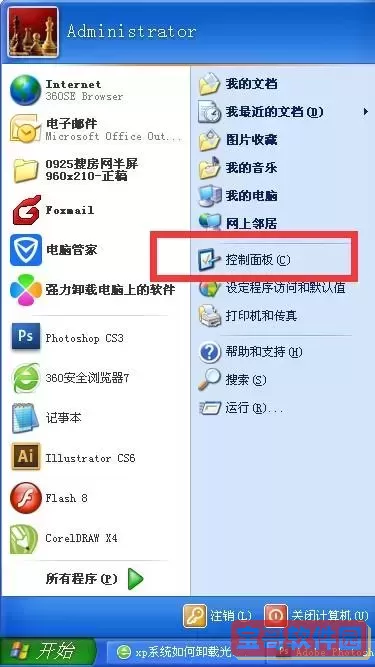
对于许多使用Windows XP系统的用户来说,有时候会遇到系统无法正常启动的情况,导致无法进入XP系统桌面,从而无法读取光盘中的文件。这种情况可能是由于系统文件损坏、硬件故障或其他软件问题引起的。然而,光盘中的重要数据或软件往往仍需紧急访问,本文将详细介绍当XP系统无法正常进入时,如何有效读取光盘文件的方法,帮助用户在紧急情况下顺利提取光盘内容。
一、确认光驱硬件是否正常
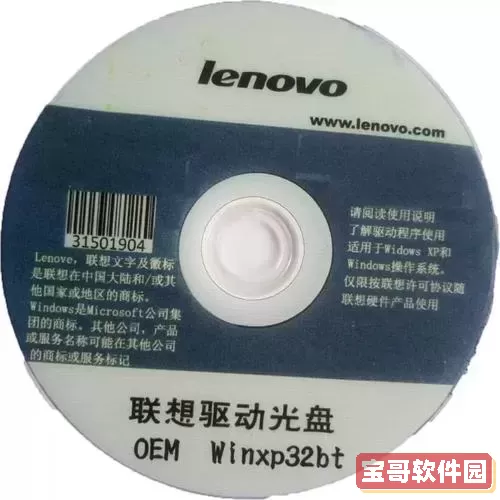
在尝试通过其他途径读取光盘之前,首先需要排除光驱硬件本身存在问题。请检查光驱是否能够正常启动并读取光盘。可以将光盘放入光驱,观察指示灯是否亮起以及光驱的转动状况。如果光驱发出异常声音或完全没有响应,建议先解决硬件问题,如清洁光驱激光头、更换光驱线缆或更换光驱设备。
二、制作可启动的U盘或光盘
由于XP系统无法进入,无法直接使用系统自带工具读取光盘文件,因此可以借助启动盘来实现读取。具体步骤如下:
1. 使用另一台正常运行的电脑,下载并制作一个Windows PE(Preinstallation Environment)启动盘或其他类似的轻量级操作系统启动U盘/光盘。Windows PE可以将计算机启动到一个简易的操作界面,支持基本的文件操作和光盘读取。
2. 制作启动盘的软件有很多,如Rufus、UltraISO等,制作时只需将准备好的PE镜像写入U盘或空白光盘即可。
3. 将制作好的启动U盘或光盘插入无法进入XP系统的电脑,启动时进入BIOS设置,设置从U盘或光盘启动。
三、使用PE系统读取光盘文件
通过成功进入PE系统后,用户可以操作与Windows非常相似的界面。此时即可通过资源管理器打开光驱,直接访问光盘中的文件。然后,可以将需要保存的文件复制到本地硬盘或者另一块移动存储设备(如U盘、移动硬盘)中。
注意:
1. PE环境能识别主流的光盘格式,包括CD、DVD以及数据光盘。
2. 读取速度可能受设备性能影响,但一般足以完成文件的复制操作。
四、使用第三方恢复软件
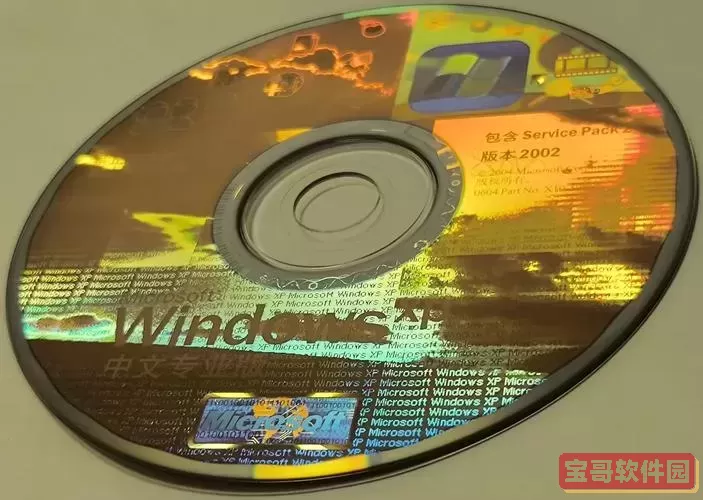
如果光盘中包含的文件非常重要且光盘本身存在一定的损坏,普通读取困难,可以借助一些专业的光盘数据恢复软件。例如“IsoBuster”或“CD Recovery Toolbox”可以针对光盘中的物理损坏或文件系统错误进行恢复操作。这些软件也可以在PE系统中运行,帮助用户提取光盘中的最大可能数据。
五、其他方法补充
1. 连接硬盘到另一台电脑:如果XP系统无法启动且无法正常使用启动盘,也可以尝试将硬盘拆下,连接到另一台Windows电脑上,读取硬盘数据的同时,也可用该电脑读取光盘。
2. 远程协助:若技术能力有限,也可以请专业的电脑维修人员提供上门服务,帮助制作启动盘和恢复数据。
总结来说,当XP系统进不去时,用户完全可以通过制作启动盘进入PE环境,轻松访问光驱,从而读取光盘文件。关键是技术操作时要细心,确保制作的启动盘能够正常启动,并正确操作文件复制步骤。如果遇到光盘损坏问题,还需借助专业数据恢复工具,避免数据丢失。这样不仅能够及时读取光盘文件,也为XP系统出现问题时的应急处理提供了有效解决方案。

 网付合伙人官方免费下载
 学到体育老版本下载
 会计宝手机版下载
 小众圈子官网版旧版本
 抠图照片编辑官方正版下载
 中医方剂i下载最新版本
 享奢2025最新版
 风筝影评下载最新版
 AI万能写作安卓版最新版
 江西人社下载新版
 铺帮网下载最新版
 晋交安培官网版最新
 老板直聘2025最新版
 钉题库安卓下载
 锅圈云铺app安卓版
 中时通物流司机下载官方正版
 小商店助手下载最新版本
 坐公交官方正版下载
 蒙学小书童官网版app
 奢途老版本下载