BIOS里没有SATA选项:BIOS界面没有SATA Configuration的原因与解决方法
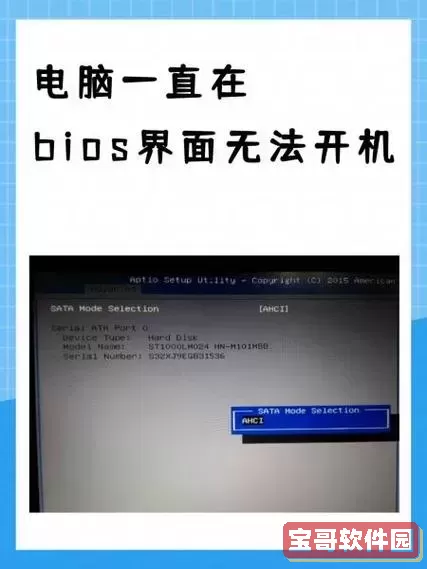
在日常使用电脑的过程中,很多用户会遇到一个问题,那就是进入BIOS设置时,发现没有“SATA”或“SATA Configuration”的相关选项。这种情况常常让人困惑,特别是在需要调整硬盘模式(如AHCI、IDE或RAID)的时候,无法找到相应的设置,导致硬盘识别异常或系统无法正常安装。本文将围绕“BIOS里没有SATA选项,BIOS界面没有SATA Configuration”的问题,结合中国地区用户的实际情况,详细分析可能的原因,并提供实用的解决方案。
一、什么是SATA选项及其重要性?
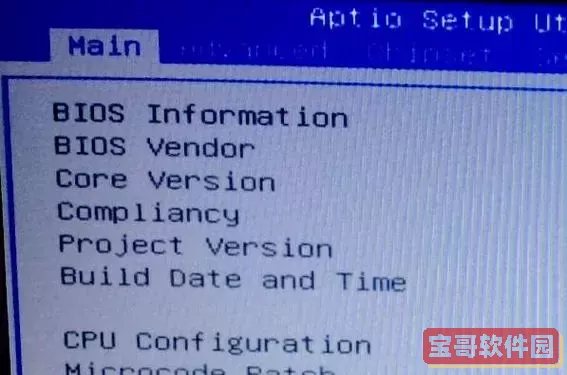
SATA(Serial ATA)是计算机主板接口的一种标准,用于连接硬盘、固态硬盘(SSD)及光驱等存储设备。在BIOS中,SATA配置选项(通常称为SATA Configuration、SATA Mode或SATA Controller)允许用户选择硬盘的工作模式,如IDE、AHCI和RAID。这些设置直接影响硬盘的性能和兼容性,尤其是开启AHCI模式后支持热插拔和NCQ技术,提升硬盘效率。
如果BIOS中没有SATA选项或相关设置,用户将无法调整这些关键参数,可能导致硬盘无法正常被识别,安装系统时找不到硬盘,或者系统启动异常。
二、BIOS界面没有SATA Configuration的几种常见原因
1. 主板型号或BIOS版本限制
部分低端主板或者旧款主板,尤其是在一些国产品牌或低价位市场的主板中,可能BIOS功能相对简化,不提供详细的SATA配置选项。此外,BIOS版本过旧也可能缺少完善的设置界面。
2. SATA控制器默认被禁用
极个别主板会有“SATA Controller”开关,若该控制器被关闭,那么相关的SATA设置选项就不会显示在BIOS界面,硬盘将无法识别。
3. 主板使用的是NVMe或M.2接口的硬盘
现代笔记本或部分主板采用M.2接口的固态硬盘,这类硬盘不像传统SATA硬盘那样需要SATA模式配置,如果系统只使用NVMe设备,BIOS中可能就没有显式的SATA设置。
4. 进入BIOS设置方式错误
不同主板厂商的BIOS界面和菜单结构不同,如果没有仔细查找,可能遗漏了相关选项。部分厂商将SATA设置放在“Advanced”、“Storage Configuration”或“Integrated Peripherals”等菜单中。
5. 系统或OEM固件限制
部分品牌厂商(如联想、华硕、惠普等)为了简化用户操作,可能对BIOS界面进行定制,隐藏较复杂的硬件选项以避免误操作。
三、针对BIOS没有SATA选项的解决方案
1. 升级BIOS固件
前往主板或整机厂商官方网站,下载并安装最新的BIOS固件。新版BIOS往往增加了更多可配置选项,修复旧版中的BUG。更新时务必按照官方说明操作,避免刷机失败导致机器无法启动。
2. 仔细查找BIOS菜单
进入BIOS后,切换至“Advanced”或“Peripherals”菜单,查看“Storage Configuration”或“Onboard Devices”选项。有时SATA配置被归类在次级菜单中,建议结合主板说明书查找具体位置。
3. 确认SATA控制器已启用
如果有“SATA Controller”相关选项,请确认其为“Enabled”状态。禁用状态可能导致相关配置消失,同时硬盘无法识别。
4. 检查硬件连接
确保SATA硬盘连接正确,若硬盘未连接或坏掉,BIOS有可能不显示相关选项或自动隐藏该配置。
5. 使用UEFI模式
现代主板支持UEFI启动模式,部分UEFI界面配置更丰富,建议使用UEFI启动并进入UEFI设置界面寻找SATA选项。
6. 考虑更换主板或硬盘接口
若当前主板确实不支持SATA配置选项,且用户有更高需求,可以考虑升级主板或选择支持相应功能的硬盘接口(如NVMe SSD)。
7. 求助专业技术人员
如果以上方法都无法解决,建议联系厂商客服或专业电脑维修机构,避免自行修改导致硬件损坏。
四、中国用户特别提示
中国市场上的部分主板品牌(如七彩虹、技嘉、华硕、华擎、微星等)产品种类繁多,价格跨度大,BIOS界面和选项差异显著。购买时建议优先选择声誉好、售后完善的品牌,并仔细查阅主板说明书。若购买的是套装机或者品牌机(如联想、戴尔、惠普),BIOS权限可能受到限制,部分高级选项会被隐藏。此类用户可以通过厂商官方渠道获取帮助或查看官方论坛等技术支持资源。
同时,由于国内环境普遍存在电源不稳定等因素,建议在升级BIOS时保证供电稳定,避免因断电导致刷机失败。
五、总结
BIOS里没有SATA选项,或找不到SATA Configuration的问题,实际上涉及硬件兼容性、BIOS版本、厂商定制等多个方面。用户面对这一现象时,先不要惊慌,应根据具体情况逐步排查:确认硬件连接、升级BIOS、仔细查找菜单,甚至咨询官方售后。通过这些方法,绝大多数情况下可以解决难题,保证电脑的正常使用。
希望本文能帮助广大中国用户更好地理解和解决BIOS中SATA选项缺失的问题,为日常电脑维护和升级带来便利。如果遇到更复杂的情况,建议专业求助,切忌盲目操作。

 网付合伙人官方免费下载
 学到体育老版本下载
 会计宝手机版下载
 小众圈子官网版旧版本
 抠图照片编辑官方正版下载
 中医方剂i下载最新版本
 享奢2025最新版
 风筝影评下载最新版
 AI万能写作安卓版最新版
 江西人社下载新版
 铺帮网下载最新版
 晋交安培官网版最新
 老板直聘2025最新版
 钉题库安卓下载
 锅圈云铺app安卓版
 中时通物流司机下载官方正版
 小商店助手下载最新版本
 坐公交官方正版下载
 蒙学小书童官网版app
 奢途老版本下载