随着信息技术的不断发展,台式电脑已经成为了我们日常工作和生活中不可或缺的重要工具。无论是办公自动化、学习资料整理,还是娱乐休闲,电脑的使用频率都非常高。为了提高电脑使用的效率,很多用户都会使用定时开关机功能。本文将围绕“台式电脑的定时开关机在哪”这一话题,详细介绍在中国地区如何设置台式电脑的定时开关机功能,帮助大家更好地管理和利用电脑。
首先,我们需要明确,台式电脑的定时开关机功能主要分为两种:一种是通过操作系统自带的任务计划程序(Task Scheduler)来实现定时关机,另一种是通过主板自带的BIOS/UEFI设置来实现定时开机。定时关机和定时开机的设置方法有所不同,因此需要分别说明。
一、定时关机的设置方法
在Windows操作系统中(例如Windows 10、Windows 11),用户可以通过任务计划程序来实现定时关机,具体操作步骤如下:
1. 进入“任务计划程序”:在“开始”菜单中搜索“任务计划程序”,点击打开。
2. 在“任务计划程序”中,选择“创建基本任务”,输入任务名称,比如“定时关机”。
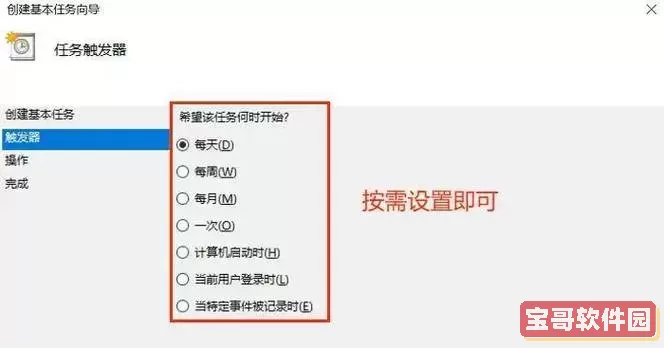
3. 设置任务触发时间:根据需要选择每天、每周或者一次性执行,设定具体时间。
4. 选择动作:选择“启动程序”,在程序或脚本中输入“shutdown”,并在“添加参数”处填写“-s -t 0”以实现立即关机。
5. 点击完成即可保存任务。这样电脑就会在设定的时间自动执行关机操作。
需要注意的是,如果在定时关机前电脑处于忙碌状态,强制关机可能会导致数据丢失,因此建议在关机任务中设置提示用户保存数据的脚本,或调整任务时间避免干扰工作。
二、定时开机的设置方法
定时开机功能通常不能直接通过Windows系统设置完成,而是需要进入电脑主板的BIOS/UEFI界面进行设置。根据不同品牌和型号的主板,步骤和界面可能略有不同,但大体流程相似,具体步骤如下:
1. 重启电脑,并在开机时按下指定的快捷键进入BIOS/UEFI设置界面。常见的按键有Delete键、F2键、F10键或者Esc键,具体按键建议参考主板说明书或开机提示。
2. 进入BIOS后,找到“Power Management”或“电源管理”选项。
3. 在电源管理界面中,找到类似“RTC Alarm”、“Resume by RTC Alarm”或者“Wake Up Event Setup”等选项。
4. 启用定时开机功能,并设置具体的日期和时间。
5. 保存设置,退出BIOS。此时电脑在设定的时间会自动开机。
需要说明的是,不同品牌的BIOS界面命名可能不完全一样,如华硕、技嘉、微星等大品牌的主板都会有所差异,用户可以根据实际界面提示进行操作。
三、利用第三方软件实现定时开关机
除了系统任务计划和BIOS设置,市面上也有很多第三方软件支持定时开关机功能。例如“Wise Auto Shutdown”、“Windows Shutdown Assistant”、“Shutter”等。这些软件操作界面友好,功能丰富,不仅支持定时关机,还支持重启、休眠、注销等操作,用户只需在软件界面设定时间和操作内容即可。此外,部分软件还支持倒计时提醒和预设多次任务,方便用户灵活管理电脑开关机。
四、如何选择合适的定时开关机方式
综合来看,定时关机功能通过Windows任务计划程序设置即可,操作方便且无需额外安装软件,适合大部分用户。定时开机功能必须通过BIOS设置完成,相对较为专业,但设置一次后即可长期使用。同时,使用第三方软件则适合希望拥有更多自定义选项和提醒功能的用户。
五、定时开关机的应用场景及注意事项
定时开关机功能在办公环境中特别实用,比如晚上自动关机,避免电源长时间开着;定时开机可以帮助值班人员远程管理电脑,保证系统在特定时间自动启动。对于家庭用户,定时关机还能帮助孩子合理安排电脑使用时间,避免熬夜。
在使用定时开关机功能时,需要注意以下几点:
1. 确保定时开机功能在BIOS中已经启用且设置正确,否则电脑可能无法按时启动。
2. 定时关机前尽量保存所有工作,避免强制关机造成数据丢失。
3. 定时任务设置时间应考虑实际使用习惯,避免影响正常使用。
4. 电脑需要连接稳定的电源,特别是定时开机时,如无电源供应,电脑无法自动启动。
总结来说,台式电脑的定时关机可以通过Windows自带的任务计划程序实现,而定时开机则需要进入BIOS设置。为了方便管理,用户也可以选择安装第三方软件完成定时开关机的功能。了解并合理利用这些功能,可以帮助我们更高效地使用台式电脑,提升工作和生活的便利性。

 会计宝手机版下载
 小众圈子官网版旧版本
 抠图照片编辑官方正版下载
 中医方剂i下载最新版本
 享奢2025最新版
 风筝影评下载最新版
 AI万能写作安卓版最新版
 江西人社下载新版
 铺帮网下载最新版
 晋交安培官网版最新
 老板直聘2025最新版
 钉题库安卓下载
 锅圈云铺app安卓版
 中时通物流司机下载官方正版
 小商店助手下载最新版本
 坐公交官方正版下载
 蒙学小书童官网版app
 奢途老版本下载
 誉拍网下载免费
 视频提取大师下载免费版