随着电脑使用的普及,Windows 10系统成为了许多用户的首选操作系统。对于想要自行安装或重装Windows 10系统的用户来说,使用U盘进行安装是一种便捷且高效的方法。本文将为大家详细介绍如何利用U盘安装Windows 10系统,并配以图解步骤,帮助初学者轻松上手。
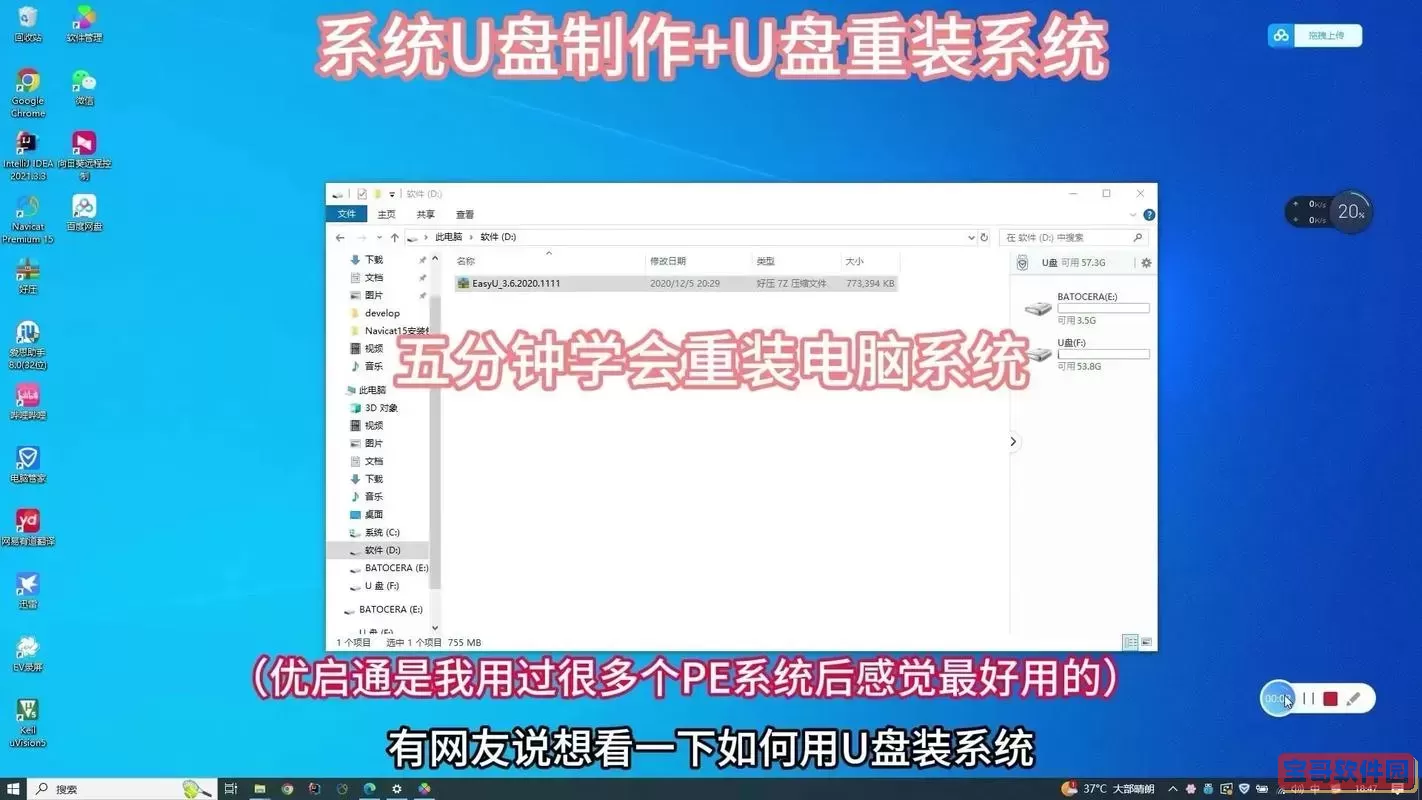
一、准备工作
1. 一台可以正常联网的电脑,用于制作启动U盘。
2. 一个容量至少为8GB的空U盘,建议格式化后使用。

3. Windows 10系统镜像文件(ISO格式),可前往微软官网免费下载。
4. 一个工具软件,例如微软官方的Media Creation Tool,用于制作启动盘。
二、下载Windows 10镜像文件
访问微软中国官方网站:https://www.microsoft.com/zh-cn/software-download/windows10 ,找到Windows 10下载页面。点击“下载工具现在”,下载Media Creation Tool工具。运行该工具,选择“为另一台电脑创建安装介质”,按照提示选择语言、版本和体系结构(一般选择64位),最后生成Windows 10的ISO文件并保存。
三、制作Windows 10启动U盘
1. 插入U盘,并备份U盘内重要数据,确保U盘数据安全。
2. 运行Media Creation Tool选择“创建安装介质(U盘、DVD或ISO文件)”,选择U盘设备,工具会自动下载必要文件并写入U盘。
3. 制作完成后,U盘即为Windows 10安装启动盘。
四、设置电脑从U盘启动
1. 关闭电脑,插入制作好的U盘启动盘。
2. 开机时进入BIOS或UEFI设置,通常是按下F2、Delete、F12等快捷键,具体按键因品牌而异。
3. 在启动项(Boot)里,将U盘设置为第一启动项。
4. 保存设置并重启,电脑将从U盘启动,进入Windows 10安装界面。
五、Windows 10安装步骤详解

1.%20选择语言、时间和键盘输入法,点击“下一步”。
2. 点击“现在安装”。

3.%20输入Windows%2010产品密钥,如果没有,可以选择“我没有产品密钥”稍后激活系统。
4.%20选择对应的系统版本,如Windows%2010家庭版或专业版,点击“下一步”。
5.%20勾选同意许可条款,点击“下一步”。
6.%20选择“自定义:仅安装Windows(高级)”,适合全新安装或重装。
7.%20选择目标分区,一般选择系统盘(通常为C盘),格式化分区(注意会删除全部数据),然后点击“下一步”。
8.%20系统开始复制安装文件,完成后会自动重启,进入初始设置界面。
六、Windows%2010初始配置及激活
1.%20根据提示选择区域、键盘布局。
2.%20连接网络,登录微软账号(也可选择本地账户)。
3.%20设置密码、隐私选项等。
4.%20安装完成后建议进入“设置”——“更新和安全”——“激活”,输入正式授权密钥激活系统。
注意事项:
1.%20制作启动盘前请确保U盘无重要数据备份。
2.%20安装过程中若遇到兼容性问题,可尝试更新主板BIOS或更换不同的USB接口。
3.%20安装系统前备份重要文件,避免数据丢失。
通过以上步骤,您即可成功使用U盘安装Windows%2010系统。希望此教程能帮助广大用户解决系统安装的问题,让您的电脑焕然一新。

 北医三院官网版下载
 钓鱼人官方免费下载
 龙腾出行安卓版下载
 改图鸭Pro官方免费下载
 洞窝官方正版下载
 小年糕下载官方正版
 1号会员店官方版下载
 车主生活下载官方版
 淮阳新网官方版下载
 HryFine下载安卓版
 私人隐私播放器下载官网版
 我是谜老版本下载
 夜月app直播下载安卓版下载
 千古诵诗词最新版本
 济宁正义掌上公交下载最新版本
 古诗词典官方正版下载
 桃花影视下载最新版
 黑兽动漫在线完整版观看最新版本
 五夜直播下载安卓
 大片播播放器软件下载