随着科技的不断发展,越来越多的用户需要通过U盘来启动电脑,进行系统安装、数据恢复或故障排查等操作。对于台式电脑用户来说,掌握如何设置U盘启动项是非常重要的一项技能。本文将以“台式电脑怎么启动U盘启动项_台式电脑U盘启动步骤”为题,详细介绍在中国地区台式电脑上如何通过U盘启动的方法和具体步骤。
一、准备工作
首先,确保拥有一个已经制作好启动盘的U盘。通常启动U盘是通过专门的软件制作,比如“rufus”、“UltraISO”或者“老毛桃”、“大白菜”等常用的U盘启动盘制作工具,这些工具支持制作Windows系统安装盘、Linux启动盘以及各种PE工具盘。建议提前准备好你想要启动或安装的操作系统镜像文件(如Windows 10 ISO文件)。
其次,确认台式电脑的BIOS或UEFI系统支持U盘启动。目前大部分现代台式机都支持此功能,但如果电脑较旧,可能需要进入BIOS确认是否开启USB引导项。
二、制作启动U盘
1. 下载并安装启动U盘制作工具。比如在Windows系统下,可选择“rufus”或“UltraISO”。
2. 插入一个容量较大的U盘(建议8GB及以上且重要数据提前备份)。
3. 打开制作工具,选择系统镜像文件,选择U盘设备,设置启动模式(MBR+BIOS或UEFI+GPT,视电脑主板支持情况而定)。
4. 点击“开始”制作,等待程序完成写入。
三、设置台式电脑启动U盘的步骤
完成启动盘制作后,接下来需要通过设置电脑启动顺序,将U盘设为第一启动项。具体步骤如下:
1. 将启动U盘插入电脑的USB接口,建议使用主机背部的USB接口,避免前置接口供电不足或兼容性问题。
2. 重启电脑,在开机画面出现时,快速按下进入BIOS或启动菜单的快捷键。不同主板品牌对应的按键不同,常见的有:
戴尔(Dell):F12
联想(Lenovo):F12或Fn+F12
华硕(ASUS):Del按键进入BIOS,F8或F12进入启动菜单
宏碁(Acer):F2进入BIOS,F12进入启动菜单(需先开启F12启动菜单)
技嘉(Gigabyte):Del或F12
微星(MSI):Del或F11
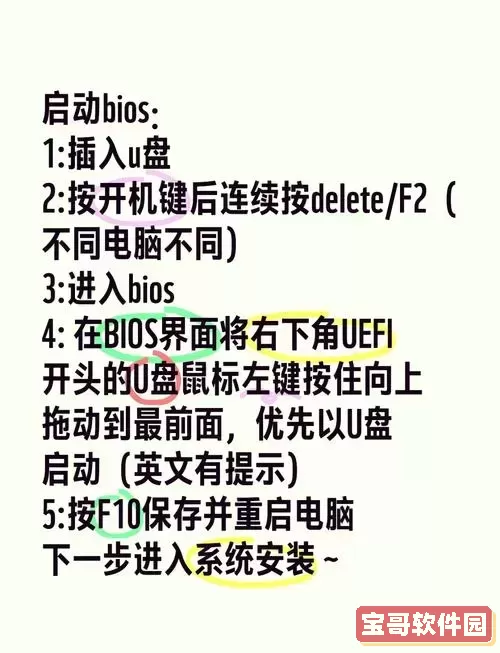
如果不确定,可以查阅电脑说明书或主板说明,或者开机画面下方常会显示提示信息。
3. 进入BIOS设置时,找到Boot(启动)选项卡。
4. 在启动顺序( Boot Priority)中,将插入的U盘设置为第一启动项。不同BIOS界面操作有所不同,大多是选中U盘设备后通过方向键调整顺序,或者在启动项列表中选择U盘作为首位。
5. 保存设置并退出BIOS,通常按F10保存并重启。
6. 电脑重启后会优先从U盘引导,进入启动盘菜单,接下来根据系统安装或者工具盘提示进行操作即可。
四、快捷启动U盘的方法
有些台式电脑支持开机时按快捷启动键,临时选择启动设备,无需更改BIOS启动顺序。例如戴尔的F12,联想和华硕的F8或F12。通过按快捷键,可以弹出启动设备菜单,选择USB设备启动,更加方便快速。
五、常见问题及解决方法
1. 无法识别U盘:检查U盘是否制作正确,使用不同USB接口尝试;确保U盘为启动盘而非普通数据盘;BIOS中开启USB启动选项。
2. 启动盘启动失败:确认启动盘制作模式是否匹配主板启动模式(Legacy BIOS或UEFI);尝试在BIOS中关闭安全启动(Secure Boot)。
3. 快捷键不响应:确认按键时机正确,开机logo出现时连续按按键;或者尝试其他按键组合。
总结
总的来说,在台式电脑上启动U盘主要有两个关键步骤:制作启动U盘和设置电脑从U盘启动。无论是新手还是有一定基础的用户,只要掌握以上方法,都可以轻松实现U盘启动。通过U盘引导安装系统或进行修复,极大方便了电脑的维护和管理。建议用户在实际操作中多加尝试,遇到困难时及时查看主板说明书或网上教程,提升操作熟练度。

 贵阳通官方版下载
 樱桃直播下载app下载
 微漫画app下载
 井冈山融媒手机版
 企业优管家最新版本下载
 粉笔安卓下载
 奇漫屋免费漫画下拉式古风漫下载正版下载
 玄皓战记漫画下载安装免费
 桌面日期倒计时手机版
 夫妻与保姆交换电影官方正版下载
 青柠手帐日记版最新版本
 快递速查最新版下载
 歪歪漫画官方登录页面入口下载安卓
 LB HEALTH下载免费
 太划算商城安卓版最新版
 同城约会吧下载安装免费
 EZView官方版下载
 万利多隆app安卓版
 两不疑漫画全集免费观看完整版官网版旧版本
 芭乐app网址进入18免ios下载安卓版