华硕电脑作为国内外广受欢迎的电脑品牌之一,其稳定的性能和良好的用户体验赢得了众多用户的喜爱。在日常使用中,许多用户会遇到需要进入BIOS设置界面以调整硬件参数、修改启动顺序、更新固件等操作的需求。那么,华硕电脑BIOS如何进入BIOS?本文将详细介绍华硕电脑进入BIOS的方法及注意事项,帮助广大用户顺利完成相关设置。
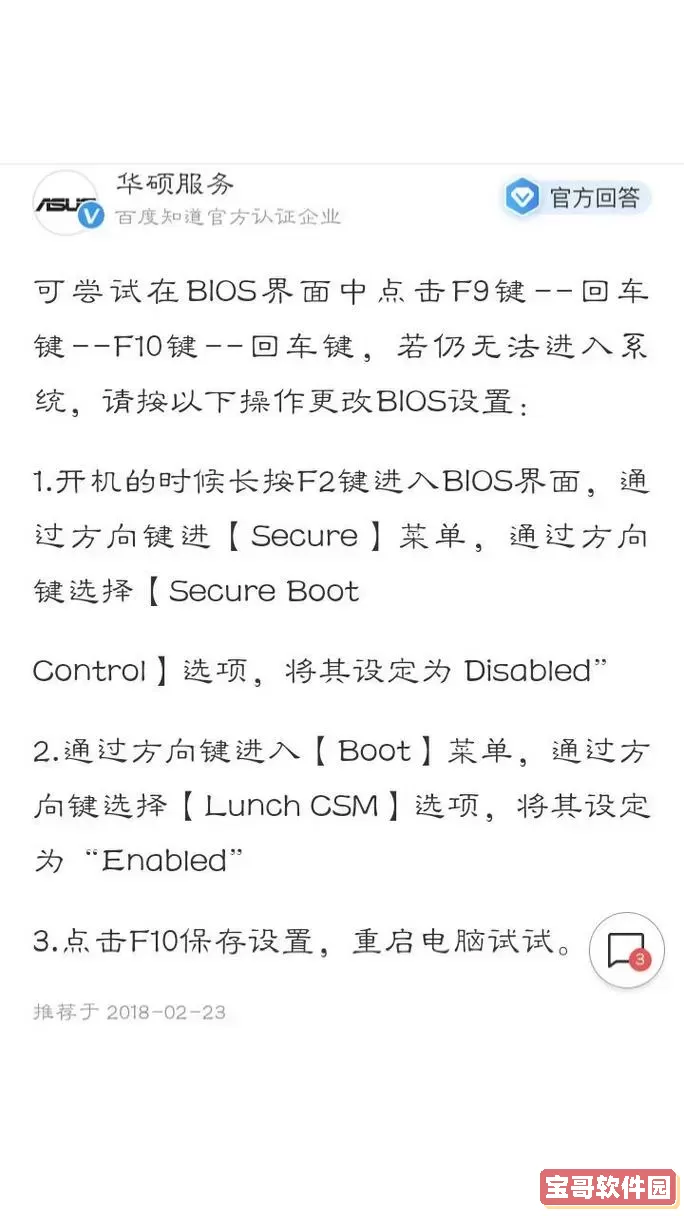
首先,我们需要清楚什么是BIOS。BIOS(Basic Input/Output System,基本输入输出系统)是电脑主板上的一组固件程序,负责在电脑开机时进行硬件初始化以及启动操作系统。进入BIOS设置界面后,用户可以对电脑硬件进行调节和管理,如调整时钟频率、设置启动顺序、开启或关闭某些设备功能等。
下面具体讲解华硕电脑进入BIOS的步骤:

1. 关机并重启电脑
确保你的华硕电脑处于完全关闭状态(不是睡眠或休眠),然后开启电脑。若电脑已经开机,可以点击“开始”菜单,选择“重启”进行重启操作。
2. 开机时快速按下BIOS快捷键
华硕电脑进入BIOS的快捷键一般为“Delete”键,也有部分机型使用“F2”键。开机后,屏幕出现第一个华硕LOGO画面时,快速反复按下“Delete”键,直到进入BIOS界面。如果未能进入,尝试用“F2”键或在网络上查找你机型的具体快捷键,因为不同型号略有差异。
3. 注意按键时机
进入BIOS的时机非常重要,一般是在开机加电后第一个画面出现时按键。按键过早或过晚都会导致无法进入BIOS。一般建议按开机键的同时就开始连续按快捷键。
4. 关闭快速启动功能(可选)
在Windows 10/11系统中,快速启动功能(Fast Startup)可能导致电脑关闭后仍未完全断电,从而影响进入BIOS。若无法成功进入BIOS,建议先关闭快速启动功能。操作步骤为:控制面板 → 电源选项 → 选择电源按钮的功能 → 更改当前不可用的设置 → 取消勾选“启用快速启动” → 保存更改。完成后重新关机,再尝试进入BIOS。
5. 使用Windows高级启动项进入BIOS
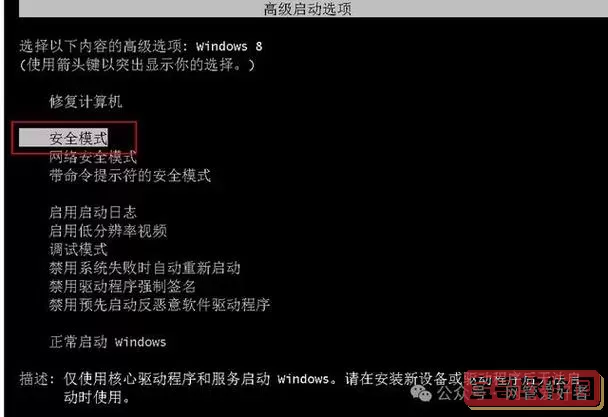
如果硬件键进入BIOS不方便,也可以通过Windows系统内部操作进入BIOS。操作如下:点击“开始”→“设置”→“更新和安全”→“恢复”→在高级启动下点击“立即重启”→进入选项菜单后选择“故障排除”→“高级选项”→“UEFI固件设置”→“重启”,电脑会自动重启进入BIOS页面。
6. 使用华硕主板专属软件进入BIOS
部分华硕电脑配有专门的软件,比如华硕的AI Suite工具,可以通过软件直接调取BIOS设置,包括BIOS更新和恢复等。这种方法更加便捷,也避免了启动时快速按键的压力。
进入BIOS后,用户需要谨慎操作。错误配置BIOS可能导致系统无法正常启动或硬件异常。建议在没有经验时,优先查阅华硕官方说明书或者咨询专业人员,并做好重要数据备份。
另外,针对华硕电脑的BIOS更新,一般也需要先进入BIOS界面,从华硕官方网站下载对应型号主板的最新BIOS固件,通过USB设备升级。进入BIOS界面有助于完成这一系列更新操作,确保电脑系统稳定和兼容性提高。
总结来说,华硕电脑进入BIOS一般是开机时连续按“Delete”键,或者部分机型按“F2”键,也可以通过Windows系统的高级启动设置或华硕专属软件进行进入。用户在进入BIOS进行设置时务必谨慎,避免误操作导致系统异常。如果遇到问题,建议联系华硕售后服务或者专业技术人员协助。
希望以上内容能够帮助广大华硕电脑用户轻松进入BIOS,完成所需设置,发挥电脑最佳性能。

 天下影视安卓版最新版
 土豪漫画下拉式土豪漫画入口手机版下载
 宝宝幼儿园2025最新版
 爱拍剪辑app最新版
 花娃官方正版下载
 姜堰人网最新版
 灵境星动官方正版下载
 视决下载免费
 闪奏下载官网版
 哈啰送货司机版下载最新版
 CGV电影最新版下载
 追萝卜app最新版
 新临居官方版下载
 建标库最新版下载
 变态直播下载官网版
 掌上宣武医院下载最新版本
 柚子视频在线看免费观看下载正版
 斑斑驾道定制版下载手机版
 大美仁寿免费版下载
 免费观看的视频APP免费下载下载正版