惠普笔记本u盘重装系统教程_惠普笔记本u盘启动重装系统

随着电脑使用时间的增长,系统运行缓慢、故障频发等问题时有发生,此时重装操作系统成为解决问题的有效方法。对于惠普笔记本用户来说,通过U盘重装系统既方便又实用。本文将为大家详细介绍惠普笔记本使用U盘启动重装系统的完整教程,帮助大家轻松完成系统的安装和修复。
一、准备工作
1. 制作启动U盘
首先,需要一个容量在8GB以上的U盘,建议提前备份U盘内重要数据,因为制作启动盘会格式化U盘。制作启动U盘的工具较多,常用的有“微软官方媒体创建工具(Media Creation Tool)”、“Rufus”等。本文以Rufus为例:
(1)下载Rufus工具,官网地址:https://rufus.ie/
(2)下载Windows 10或Windows 11的官方镜像(ISO文件),可以在微软官网下载到对应版本的系统镜像文件。
(3)插入U盘,打开Rufus,选择U盘,点击“选择”按钮载入下载好的Windows镜像。
(4)默认分区类型选择GPT(适用于支持UEFI启动的惠普笔记本),文件系统选FAT32,点击“开始”制作启动盘。
2. 备份重要数据
重装系统会导致硬盘数据丢失,请提前备份文档、照片、软件安装包等重要资料。
二、进入惠普笔记本U盘启动菜单
制作好启动U盘后,接下来需要设置惠普笔记本从U盘启动。
1. 插入启动U盘,确保U盘插入正确的USB接口(通常建议插入电脑后置接口,避免识别问题)。
2. 重启电脑,在开机画面出现时连续按“Esc”键,进入启动菜单。
3. 在出现的菜单中按“F9”进入启动设备选择菜单。
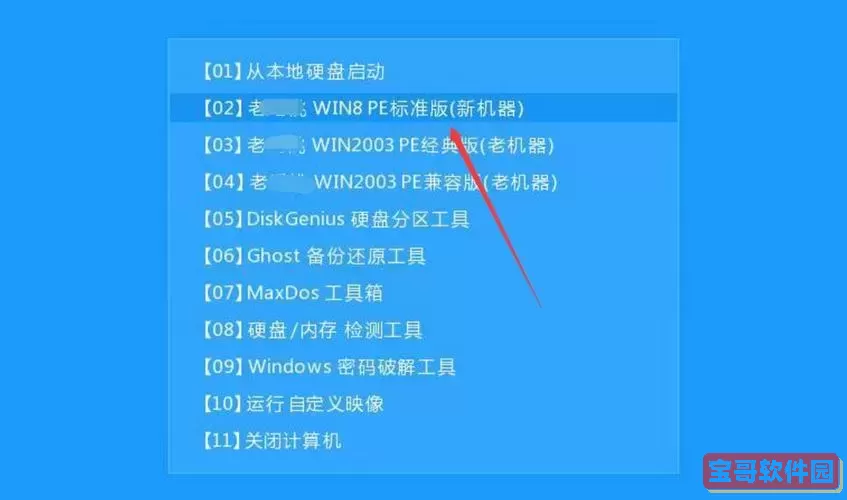
4. 选择U盘设备(一般会显示为USB名字或者品牌信息),按回车确定从U盘启动。
三、开始重装Windows系统
1. 电脑成功从U盘启动后,会进入Windows安装界面,选择语言、时间和键盘输入法,然后点击“下一步”。
2. 点击“立即安装”,如果系统提示输入密钥,可选择“我没有产品密钥”,之后根据需要激活系统。
3. 选择自定义安装(高级),进入磁盘分区界面。
4. 找到系统盘(通常是C盘,显示为主分区),选中后点击格式化,注意确认无误后执行,格式化后数据将被清空。
5. 选中格式化后的分区,点击“下一步”,系统将开始复制安装文件并自动安装系统。
四、系统安装完成后的设置
1. 系统安装过程大约需要20-40分钟,期间电脑会多次重启,请耐心等待。
2. 安装完成后,进入Windows首次设置界面,设置账户、网络,选择隐私设置等。
3. 建议安装惠普官网提供的驱动程序,确保硬件设备正常运行。可以在惠普官网驱动下载页面,根据笔记本型号下载最新驱动。
4. 更新Windows系统补丁,保持系统安全性和稳定性。
五、常见问题及解决方法
1. 电脑无法识别U盘启动
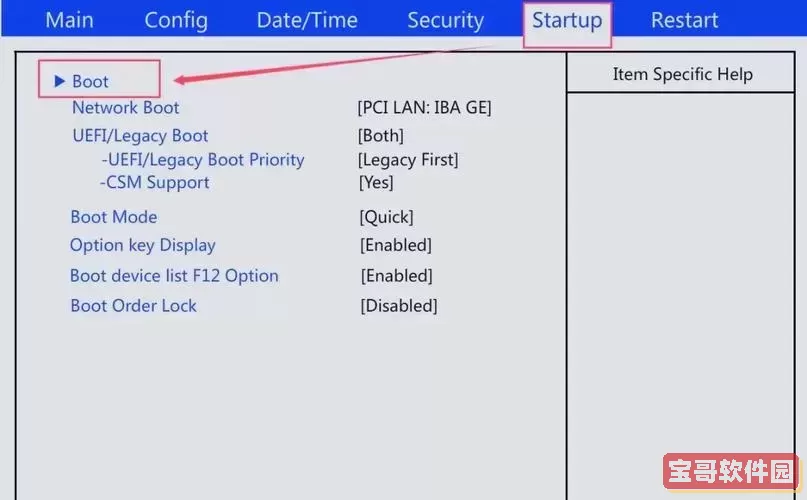
可能是BIOS设置中“安全启动(Secure Boot)”开启导致,进入BIOS(开机时按F10键),关闭安全启动,另有可能需要开启“Legacy Boot”或关闭“快速启动”选项。
2. 安装过程中蓝屏或卡顿
检查U盘镜像是否完整,重新下载并制作U盘,避免镜像文件损坏。硬盘本身有问题也可能导致安装失败,建议检测硬盘健康状况。
3. 激活问题
使用正版密钥激活系统。如果之前系统是正版且绑定了微软账户,系统联网后会自动激活。
总结
惠普笔记本通过U盘重装系统是一种较为灵活的系统维护方式,适用于系统崩溃、运行缓慢等多种问题。通过准备启动U盘、进入启动菜单、安装系统以及后续配置,整个过程并不复杂,但需要耐心操作。若遇到硬件或驱动问题,可以及时联系惠普售后或专业人员协助解决。希望本文教程能为您的惠普笔记本重装系统带来帮助。

 林都伊春平台下载
 蛋糕app下载
 时政题库练题狗正版下载
 免费不付费的看漫画软件APP免费版下载
 秘密教学43321漫画第41画免费读老版本下载
 讯雷看看下载手机版
 电子节拍器老版本下载
 畅弹吉他下载免费
 36漫画下载 免费下载下载官方版
 歪歪漫画登录页面免费漫画入口首页登陆app官方下载最新版本
 fiash播放器官方免费下载安卓免费下载
 袋鼠点点短视频免费版下载
 油服技术下载安卓版
 今日河东安卓免费下载
 衡水日报下载新版
 瞰凤城app下载
 剪辑手机版
剪辑手机版 校园安心付官网正版下载
 国泰君安君弘下载安卓
 风信影视下载APPapp安卓版