BIOS设置USB启动方法_BIOS设置USB启动顺序
随着电脑技术的发展,USB启动已经成为一种常见的启动方式。无论是安装操作系统、进行系统维护,还是启动一些专用的救援工具,使用U盘作为启动设备都极为方便。本文将详细介绍在中国地区,如何通过BIOS设置USB启动及调整USB启动顺序,帮助用户顺利使用U盘启动电脑。
一、什么是BIOS及USB启动
BIOS(Basic Input/Output System)是电脑主板上的一段固化程序,主要负责电脑开机自检和硬件初始化,同时也控制启动设备的顺序及启动方式。USB启动则是指通过USB接口的设备(如U盘、移动硬盘)作为启动介质,加载操作系统或启动程序。
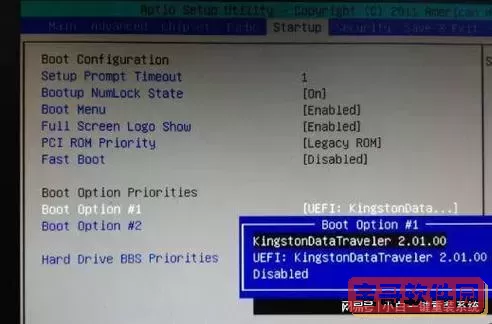
传统电脑默认启动顺序一般是硬盘、光驱、网络启动等,USB设备常常不是第一个启动项。若想从U盘启动,必须进入BIOS对启动顺序进行调整,确保USB设备被系统优先识别。
二、准备工作
1. 制作启动U盘:首先需要制作一个包含启动系统的U盘。常用的制作工具有“UltraISO”、“Rufus”、“Windows USB/DVD Download Tool”等。根据你需要安装的系统版本(如Windows 10、Windows 11、Linux等)制作对应的启动盘。
2. 确认主板支持USB启动:绝大多数现代主板都支持USB启动,但部分老旧机型可能没有此功能,需确认是否支持。
3. 事先备份重要数据:调整启动顺序及进行系统安装时,有风险导致数据丢失,务必先做好数据备份。
三、进入BIOS的方法
进入BIOS的步骤因主板品牌和型号不同而异,常见的按键包括:
DEL键(多数华硕、技嘉主板)
F2键(部分联想、戴尔笔记本)
F12键(部分惠普、戴尔电脑提供快速启动菜单)
ESC键(部分电脑型号)
具体的操作是在电脑开机后出现厂商LOGO或自检信息时,立即反复按上述按键之一,进入BIOS设置界面。
四、BIOS中设置USB启动顺序步骤
1. 进入BIOS主界面后,找到“Boot”或“启动”菜单。不同BIOS界面名称略有不同,华硕、技嘉、微星、华擎等品牌的主板界面和菜单布局也有所区别,但一般都有“Boot”菜单。
2. 查找启动设备顺序(Boot Priority或Boot Order),这部分列出了硬盘、光驱、USB设备等的启动优先级。
3. 将USB设备调到第一启动项。通常有以下方式:
通过上下方向键选中“USB HDD”或类似命名的项,然后用“+”或“-”键调整顺序。
某些界面允许用鼠标拖动或直接选择USB设备作为第一启动项。
4. 保存设置并退出BIOS。一般按F10键保存并退出,确认后电脑将会重新启动。
5. 重新启动时,电脑会首先检测USB设备,并从U盘启动。
五、常见问题及解决方法
1. BIOS中找不到USB启动选项:可能是启动模式设置影响。BIOS中通常提供两种启动模式:Legacy(传统模式)和UEFI模式。如果制作的启动盘与当前模式不兼容,需要切换启动模式。
可在BIOS的“Boot”或者“Security”标签页中找到相关选项,将启动模式改为“Legacy”或“UEFI”,然后保存退出。
2. USB设备未识别:检查U盘是否制作正确,接口是否稳定,换个USB接口(尽量用主板后置的USB口),以及确认U盘容量和格式是否被主板支持。
3. 启动后系统无法安装或引导失败:确认启动盘里系统镜像完整、未损坏,对不同品牌主板和系统的兼容性需多参考官方说明。
六、总结
通过以上介绍的方法,在中国地区用户可以轻松完成BIOS中USB启动及USB启动顺序设置。熟练操作上述步骤,无论是安装Windows系统、进行系统修复,还是使用Linux Live USB,都能顺利完成。
需要特别提醒的是,操作BIOS时请谨慎,不要随意更改其他设置,以免影响电脑正常运行。如遇特殊情况无法解决,可咨询电脑售后或专业技术人员。
附录:常用主板进入BIOS及USB启动快捷键参考
华硕(ASUS):DEL键进入BIOS,F8选择启动设备
技嘉(GIGABYTE):DEL进入BIOS,F12启动菜单
微星(MSI):DEL进入BIOS,F11启动菜单
联想(Lenovo):F2进入BIOS,F12启动菜单
戴尔(Dell):F2进入BIOS,F12启动菜单
惠普(HP):ESC进入启动菜单,F10进入BIOS
以上方法适用于台式机及笔记本电脑,不同设备操作略有差异,请根据实际情况调整。

 Soundcore最新版本下载
 SS漫画手机版下载
 天下姚李app安卓版
 51漫画免费漫画页面弹窗秋蝉下载新版
 SVIP漫画全部漫画免费阅读2025最新版
 9+1免费版极速版免费版下载
 TheLookBook下载最新版
 小草免费视频播放官网版旧版本
 老黄万年历最新版
 翻译狗官网版下载
 新盒配送官网版下载
 扬帆出海下载安卓
 曼友下载最新版本
 陕西医保免费版下载
 刷信安卓最新版
 视频舞蹈秀官网正版下载
 番茄标签官网版最新
 面部抗衰免费下载
 电销客源老版本下载
 e能通司机官网版下载