chkdsk工具怎么运行修复损坏文件

在日常使用电脑的过程中,文件系统出现错误或者磁盘受到损坏是较为常见的问题。这些问题不仅会影响系统的正常运行,还可能导致重要文件的丢失。为了解决这一问题,Windows操作系统自带了一个强大的磁盘检查和修复工具——chkdsk(Check Disk)。本文将重点讲解chkdsk工具的运行方法以及如何通过它修复损坏的文件,帮助广大中国用户有效维护电脑磁盘的健康。
一、什么是chkdsk工具?
chkdsk是Windows系统中的一个命令行工具,全称为“Check Disk”,它主要用于检测和修复磁盘上的文件系统错误以及坏扇区。chkdsk能够扫描磁盘,识别文件系统中的损坏,修复逻辑错误,甚至恢复无法访问的数据,从而保证电脑的存储设备正常工作。无论是硬盘还是SSD,chkdsk均适用。
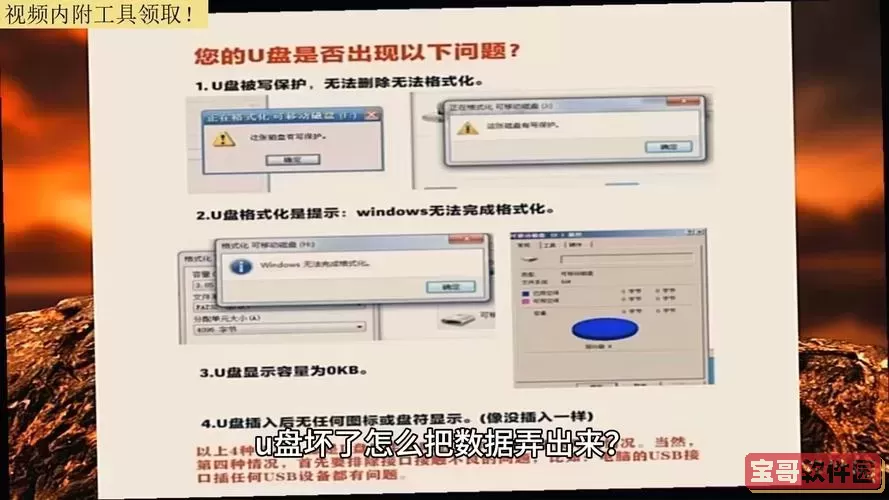
二、chkdsk工具的常见故障表现
磁盘出现问题时,Windows会表现出不同程度的异常。例如,打开文件夹或者文件时出现错误提示,系统运行缓慢,文件访问失败,蓝屏,甚至无法启动系统。
这些症状通常是由于文件系统损坏或者磁盘物理坏道引起。如果不及时修复,可能导致更多的文件丢失和数据损坏。因此,运行chkdsk工具进行检查和修复非常重要。
三、如何运行chkdsk工具
1. 通过命令提示符运行
这是使用chkdsk最直接的方法,步骤如下:
(1)点击“开始”菜单,在搜索栏输入“cmd”。
(2)在出现的“命令提示符”上右键,选择“以管理员身份运行”。
(3)输入命令,比如检查C盘,并修复错误:
chkdsk C: /f
这里的具体参数:
- C: 是代表要检测的磁盘分区,用户可根据需要替换为D:、E:等。
- /f 表示修复磁盘上的错误。
其他常见参数还有:
- /r:定位坏扇区并恢复可读信息(包含/f的功能)。
- /x:强制卸载卷,这对于有文件正在使用的磁盘非常重要。
当执行该命令时,如果是系统盘,会提示在下次重启时执行,选择“Y”,然后重启电脑即可。
2. 通过文件资源管理器运行
(1)打开“此电脑”,右键点击需要检查的磁盘分区,选择“属性”。
(2)切换到“工具”选项卡,点击“检查”按钮。
(3)系统会提示是否扫描该磁盘,点击“扫描驱动器”即可自动完成检测和修复过程。
这种方法适合初级用户,界面简单,省去了命令行的操作。
四、chkdsk修复损坏文件的原理
当chkdsk运行时,它会完成以下几个关键步骤:
1. 文件系统结构检查:检测目录信息、文件分配表(FAT)或主文件表(MFT)等,识别异常和冲突。
2. 文件链路完整性核查:确保文件存储区连续且指向正确,避免文件丢失或无法访问。
3. 坏扇区定位和绕过:对于物理损伤的盘块,标记为坏扇区,防止系统再写入数据。
4. 自动修复错误:对检测出的错误进行修复,如断开的文件链接、簇链错误、文件大小不符等。
通过以上操作,chkdsk能够最大限度地恢复数据,提高磁盘的使用稳定性。
五、运行chkdsk时的注意事项
1. 备份重要数据
chkdsk在修复过程中可能对损坏的文件进行更改,存在数据丢失的风险。建议运行前先备份重要文件。
2. 关闭正在使用的程序
为了保证chkdsk能够成功对磁盘进行解锁和操作,建议关闭所有打开文件及程序。
3. 时间安排
chkdsk,特别是带有/r参数的检测,可能需要较长时间,视磁盘容量和损伤程度而定。请预留充足时间,避免影响工作。
4. 不要中途关闭电脑
执行chkdsk时强制关机或重启可能会导致数据更加严重的损坏。
六、常见问题及解决方法
问:chkdsk运行后提示“不能锁定当前驱动器”怎么办?
答:说明磁盘正在被系统或程序使用。此时可以选择在下次重启时运行chkdsk,或者关闭某些应用后重试。
问:chkdsk修复后文件还打不开?
答:可能文件已经严重损坏,建议使用第三方数据恢复软件尝试恢复数据,或者联系专业技术人员帮助。
七、总结
chkdsk是Windows系统自带的极佳磁盘检测和修复工具,能够有效帮助用户修复文件系统错误和坏道,提高磁盘安全性。掌握正确的运行方法对于解决磁盘问题、防止数据丢失大有裨益。中国地区用户可按照本文介绍的方法,结合自身需求灵活操作,维护电脑文件的完整性。最后,建议定期运行磁盘检测工具,配合数据备份,保障电脑系统运行稳定。

 片多多APP看视频在线观看官网正版下载
 歪歪漫画登录页面入口首页网站下载手机版
 爸爸的假期电影完整版手机版下载
 美女直播软件APP下载下载正版
 羞羞漫画登录页面免费漫画入口官方app手机软件下载
 暖暖视频免费视频播放app最新版
 两人世界漫画下载app最新版
 bt种子市场安卓版下载
 惠享天天app下载
 微铂手机版下载
 身度 影音官方正版下载
 陌上花开HIMMR官网版下载
 西北角下载官网版
 人皮客栈2在线观看免费版下载
 超级魔方官网版最新
 E企健康安卓版最新版
 宫我的野蛮王妃漫画下载手机版
 象豚拖车司机端官方版下载
 妙懂物理官方正版下载
 文字扫描安卓版