随着信息技术的不断发展,笔记本电脑已经成为人们日常学习、工作和娱乐的重要工具。在众多笔记本品牌中,宏基(Acer)凭借其良好的性能和合理的价格,受到了众多用户的青睐。而在使用宏基笔记本电脑的过程中,优盘启动(U盘启动)成为许多用户在系统安装、维护和故障修复时不可或缺的操作技能。本文将详细介绍宏基笔记本电脑优盘启动的步骤及注意事项,帮助用户顺利完成启动设置。

首先,我们要明确什么是优盘启动。优盘启动是指通过USB接口连接的优盘(U盘)来启动电脑操作系统或启动盘工具。相比传统的光盘启动,优盘启动具有便携、速度快、更新方便等优点。因此,当用户需要重装系统、运行系统修复工具或使用杀毒软件时,优盘启动成为首选。
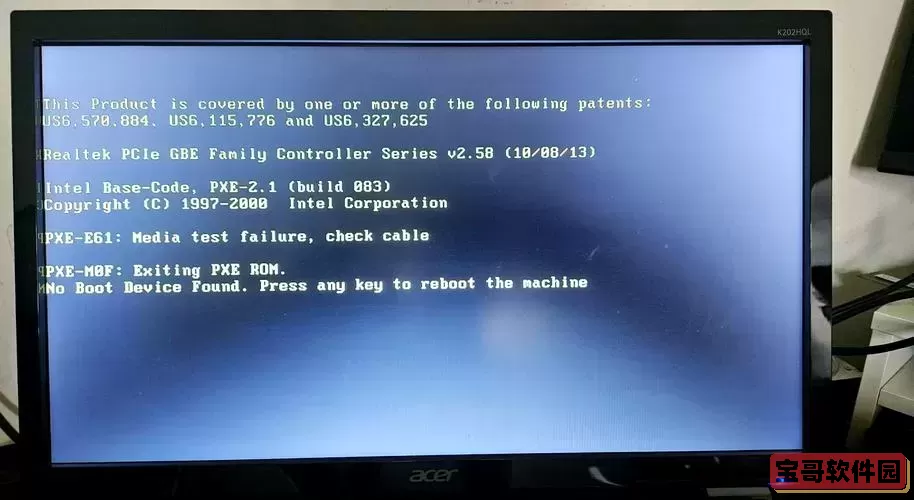
下面介绍宏基笔记本电脑优盘启动的具体操作步骤:
1. 制作启动优盘
在进行优盘启动之前,首先需要制作一个可启动的优盘。用户可以使用“微PE工具箱”、“Rufus”等专业软件将Windows安装镜像(ISO文件)写入U盘。制作时,请确保U盘容量不小于8GB,并备份U盘内重要数据以防丢失。
2. 进入BIOS设置
关闭宏基笔记本电脑后,插入制作好的启动优盘。开机时,连续按下【F2】键(部分型号为【Delete】键)进入BIOS设置界面。在BIOS内,可以进行启动顺序的调整。
3. 修改启动顺序
进入BIOS主菜单后,选择“Boot”或“启动”选项卡,找到“Boot Priority”(启动优先级)设置项。将U盘设备设置为第一启动项。具体的操作方式是用键盘上的方向键选择U盘设备,按【+】或【-】键调整启动顺序。
4. 关闭安全启动(Secure Boot)
部分新款宏基笔记本默认启用安全启动功能,限制了非官方签名的启动设备。为了确保优盘能顺利启动,建议在“Security”或“Boot”选项卡内关闭“Secure Boot”。关闭后,保存设置并退出BIOS。
5. 启动优盘
保存BIOS设置后,宏基笔记本电脑会自动重启。此时,如果优盘制作正确且启动顺序设置无误,电脑将从优盘启动,进入安装界面或启动工具。
除了通过BIOS设置启动顺序,宏基还提供了快捷启动菜单,部分型号在开机时按下【F12】键即可唤出启动选项菜单,方便用户临时选择启动设备,避免频繁进入BIOS修改启动顺序。
在实际操作中,用户还需注意以下几点:
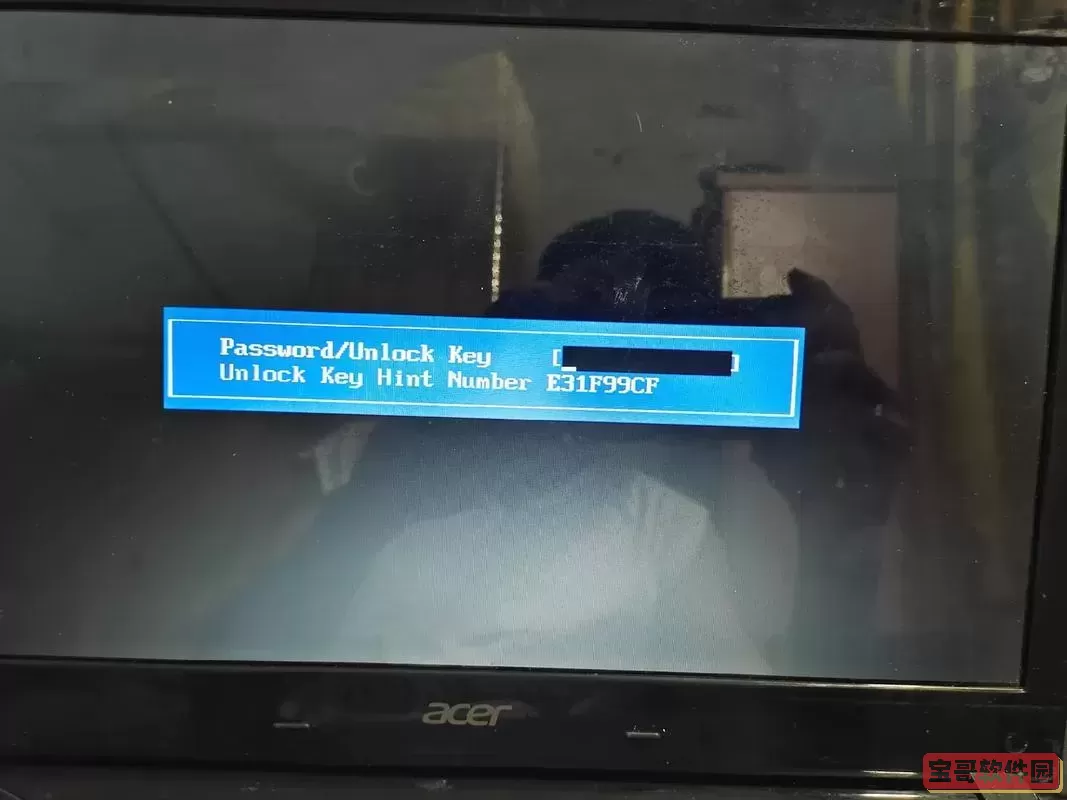
1. U盘制作工具版本选择和系统兼容性。制作启动优盘所用的软件应选择可信赖的版本,避免因工具不兼容导致无法启动。
2. BIOS版本更新。部分宏基笔记本电脑在较旧的BIOS版本中对USB启动支持不够完善,如果遇到无法识别优盘的情况,建议到宏基官网查询并升级最新BIOS固件。
3. 注意优盘的接口类型。现代宏基笔记本常配备USB 3.0或更高速的USB接口,有时需使用兼容的优盘才能确保正常启动。
4. 备份重要数据。任何操作系统安装或维护操作都有数据丢失风险,请提前做好数据备份。
通过以上步骤,用户可以轻松实现宏基笔记本电脑的优盘启动,方便地进行系统重装和故障排查。随着技术普及,掌握优盘启动技能不仅能够提升个人电脑维护能力,还能在遇到电脑故障时做到游刃有余。希望本文能为广大宏基用户提供实用的指导,帮助大家更好地使用宏基笔记本电脑。

 影霸播放器安卓版最新版
 搅沫沫官网版最新
 ModelHealthapp下载
 漫画免费漫画页面在线看漫画入口下载安卓免费下载
 橙子CRM下载app
 蛋糕英语安卓最新版
 文顶教育成教最新版本下载
 哔咔漫画官网软件下载
 减肥下载手机版
 人间凶器漫画下载官网版
 高中数学安卓版
 一建准题库下载安装免费
 魔方安卓版
魔方安卓版 免耽漫画未删减下载安卓版
 药智数据官方免费下载
 奥维卫星3D地图安卓下载
 助康宝下载安卓
 庆趣助手下载免费
 啾啾下载安装免费
 三围秀下载官方正版