在使用微软Word处理中文文档时,目录的自动生成不仅提高了文档的专业性,同时也极大地提升了编辑效率。目录页码的设置是制作目录的重要环节,尤其是在应对包含大量章节和小节的长文档时尤为关键。本文将结合中国地区用户的使用习惯,详细介绍如何在Word中自动生成目录并正确设置页码为标题,从而使文档结构清晰,便于阅读和查找。
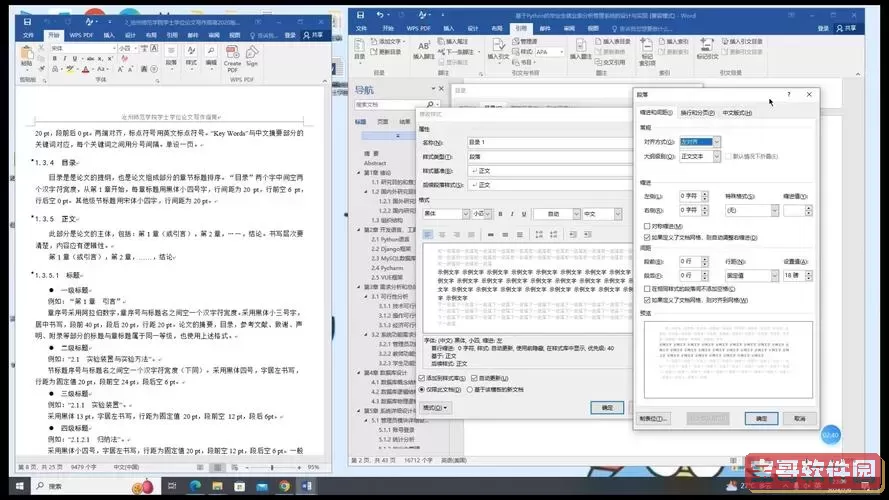
首先,自动生成目录的前提是文档中须规范使用标题样式。Word提供了多种标题样式,如“标题1”、“标题2”、“标题3”等,用户必须按照章节层级依次应用这些样式。例如,一般章节采用“标题1”,小节采用“标题2”,再细分的小节采用“标题3”。只有正确设置标题样式,Word才能识别文档的结构,自动生成相应的目录。

在中国地区,尤其在高校论文、政府公文及企业报告中,标题格式要求非常严格,通常需要符合《中国国家标准GB/T 7714-2015》等规范。因此,在使用Word生成目录前,编辑者应根据相关规范调整标题样式的字体、字号、加粗以及缩进等格式。比如,中文正文一般使用宋体或仿宋,标题字号通常比正文大一号或两号,标题字迹通常加粗,同时页码需右对齐。

设置好标题样式后,用户只需将光标定位在文档前部,点击“引用”菜单下的“目录”按钮,再选择自动目录样式,Word便会根据标题样式自动生成目录。此时,目录中会显示章节标题及对应页码。此过程大大简化了手动编辑目录的繁琐步骤,保证了目录页号的准确性。
然而,许多用户在制作目录时会碰到页码与标题不同步的问题,或目录页码无法正确显示。在Word中,要确保目录页码反映正确的标题页码,必须检查以下几点。首先,确保文档分页正确,即所有章节标题都位于相应页面的开头。其次,分页符和节分页符的使用应规范,如果文档分节,需分别为每节更新页码设置。
此外,中国用户常会遇到目录页码样式与正文不同的问题。通常目录页码采用罗马数字(如“i”“ii”“iii”),正文页码采用阿拉伯数字,这种设置常见于论文及正式文档。要实现此效果,需要在Word中通过“插入”→“页码”→“格式页码”,分别为不同节设置页码格式,再更新目录即可。注意,目录页的页码可以选择隐藏或不计入正文页码。
还有一个常用的功能是在目录生成后,若文档内容修改,章节页码会发生变化,用户可通过右键点击目录,选择“更新字段”,再选择“更新整个目录”,让目录页码实时反映最新的文档页码。此操作极为关键,可以防止因页面调整导致目录页码错误,确保文档专业完整。
最后,为了适应中国地区的用户习惯,编写过程中建议保存文档时选择兼容模式,或保存为“.docx”格式,保证目录和页码设置效果的稳定性。此外,针对中文字符的特殊排版需求,用户可以使用“段落”设置中的“左右缩进”和“首行缩进”调整目录格式,使目录更美观、更符合中文排版规范。
综上所述,Word自动生成目录并正确设置页码为标题的技巧,是中国地区文档制作中不可或缺的技能。通过合理利用Word的标题样式、分页符及页码格式功能,不仅能极大提高工作效率,还能提升文档的专业形象。无论是高校学生撰写毕业论文,还是企事业单位制作报告,熟练掌握这一技巧,都能帮助用户轻松应对各种复杂文档的目录编辑需求。

 随身牙eapp安卓版
 惠多选下载官方正版
 平安健康医院端安卓最新版
 驰腾智运安卓版
 一起装手机版下载
 地厚云图下载app
 东软智慧学工下载手机版
 莆田鞋王2025最新版
 维萨里3D解剖安卓版
 AI婚纱照官网版下载
 去水印神器app最新版
 速题库老版本下载
 嗨吧影视app下载
 招标资源网下载手机版
 医生TODO免费版下载
 健身教练60话顶到免费看平台下载
 小黑课堂app最新版
 呆呆播放器软件下载
 提醒事项免费版下载
 iris百度影音下载安卓版