随着办公软件的多样化,WPS和Microsoft Word成为了中国用户最常用的两款文档编辑工具。尤其是在日常办公、学习和生活中,很多人会遇到需要用WPS打开Word文档的问题。本文将详细介绍如何用WPS打开Word文档,并分享一些实用技巧,帮助大家更好地利用WPS软件,实现高效办公。
一、什么是WPS和Word文档?
WPS Office是由中国金山软件公司开发的一套办公软件,兼容性强,占用资源少,且免费版本功能丰富。Word文档一般指的是Microsoft Word创建的.doc或.docx格式的文件,属于微软Office软件套装的重要组成部分。由于历史原因,很多人习惯使用微软Word编辑文档,但由于WPS的兼容性和方便性,尤其是在中国地区,越来越多用户选择用WPS来打开和编辑Word文档。
二、WPS如何打开Word文档?
1. 直接双击打开
如果你的电脑已经安装了WPS Office,并且WPS设置为默认的文档打开程序,那么只需双击.doc或.docx格式的文件,文件就会自动用WPS文字处理器打开。这个方法简单快捷,适合日常使用。
2. 通过WPS软件内打开
打开WPS文字处理器(WPS Writer),点击左上角的“文件”菜单,选择“打开”选项。在弹出的浏览页面中,找到需要打开的Word文档,选中后点击“打开”即可。WPS支持打开微软Word的所有主流格式,包括.doc和.docx,保证文档的内容和格式基本不发生变化。
3. 在手机端使用WPS打开Word文档
许多用户习惯使用手机办公,WPS在安卓和iOS平台均有官方版本。只需安装WPS APP,登录账户后,直接在文件管理或通过云端文档查看Word文件即可,非常方便。
三、用WPS打开Word文档时需注意的问题
1. 格式兼容性
虽然WPS高度兼容Word文档格式,但部分复杂格式或高级功能(如某些特殊字体、宏命令和嵌入式对象)可能会出现显示差异。遇到这类情况,可以尝试将Word文档转换为PDF格式查看,或者使用微软Word进行编辑后再用WPS打开。
2. 版本问题
WPS文档版本更新较快,如果你的WPS版本过旧,可能无法完全支持新版本Word(如Office 2019、Office 365)的部分功能。建议定期更新WPS软件,保证最佳兼容体验。
3. 安全设置
对于从网络下载或邮箱接收的Word文档,部分可能含有宏病毒。WPS提供安全防护功能,打开此类文档时会有提醒。务必确认文档来源安全,避免数据泄露和病毒感染。
四、WPS打开Word文档的实用技巧
1. 直接转换格式
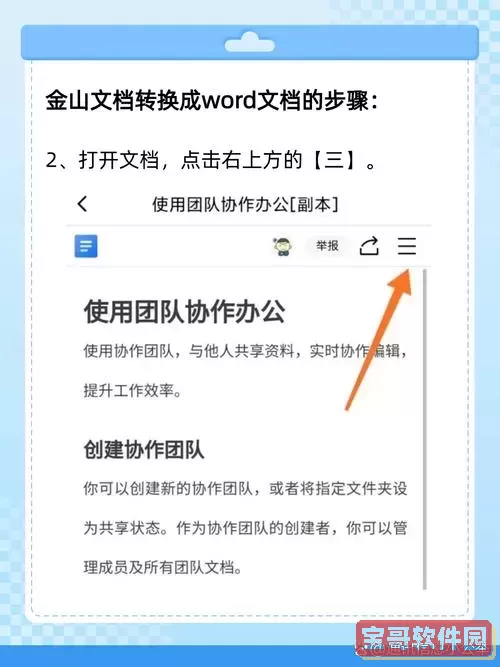
WPS支持将Word文档保存为WPS自己的文档格式(.wps)或者PDF格式。当你需要分享文档给不同软件的用户时,可以先用WPS打开Word文档,然后另存为通用格式,方便阅读和打印。
2. 使用WPS云文档
在中国地区,WPS云文档普及率高,用户可以通过账号登录实现文档在线存储和同步。这样,无论用WPS还是微软Word,都可通过云端随时访问和编辑文档,提高协同办公效率。
3. 利用WPS强大的模板功能
WPS内置丰富的文档模板,能帮助用户快速制作各类专业文档。打开Word文档后,可结合模板进行美化和排版,提升文档的视觉效果和专业度。
五、总结
总的来说,WPS作为一款国产办公软件,具备良好的兼容性和极高的性价比,在中国地区得到了广泛应用。对于日常工作和学习中需要打开和编辑Word文档的用户来说,使用WPS非常方便。只要正确操作,注意格式兼容和安全问题,就能顺畅地实现Word文档的打开与编辑。希望本文的介绍能帮助大家更好地使用WPS打开Word文档,提高工作效率。

 腾讯视频下载2013正式版官方下载平台下载
 快播电影电影最新版本
 速回收免费下载
 医通宝下载最新版
 菠萝视频高清1080P在线观看官网版手机版
 迅捷抄码器下载最新版本
 货联运司机端app安卓版
 快播能看的电影网站免费下载
 习讯云下载官网版
 房地产经纪人协理考试聚题库安卓下载
 公交云课堂下载新版
 蜡肉最新版
蜡肉最新版 汗汗漫画app下载官方版
 同病相怜老版本下载
 mentech wear下载免费
 迷影重重攻略下载安卓
 嗨漫画手机版下载
 淮阳新网免费下载
 熊猫医疗最新版下载
 持安办公助手下载手机版