在现代智能手机的使用过程中,内存卡(SD卡)作为扩展存储空间的重要载体,储存了大量用户的照片、视频、文件等数据。荣耀手机作为国内备受欢迎的品牌之一,其系统在权限管理方面也有着严格的设定,尤其是在读取内存卡权限的开启上。那么,“读取内存卡权限在哪里打开”以及“读取内存卡权限在哪里打开荣耀”成为不少用户关注的焦点。本文将详细介绍如何在荣耀手机上开启读取内存卡权限,确保应用能够正常访问和使用内存卡中的数据。
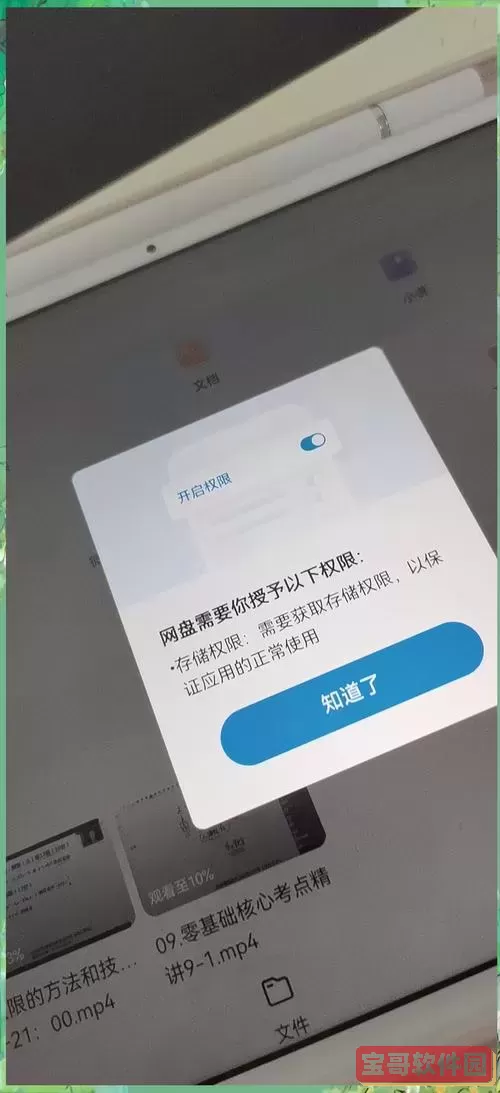
首先,需要了解的是,读取内存卡权限实际上是属于存储权限的一部分。Android系统将内存卡的读写操作划归到存储权限范畴中,只有当应用获得存储访问权限时,才能访问内存卡内容。因此,开启读取内存卡的权限,实质上就是开启应用的存储访问权限。
那么,如何在荣耀手机上打开读取内存卡权限呢?具体步骤如下:
第一步,打开荣耀手机的【设置】页面。在手机的主屏幕或应用列表中找到“设置”图标,点击进入。
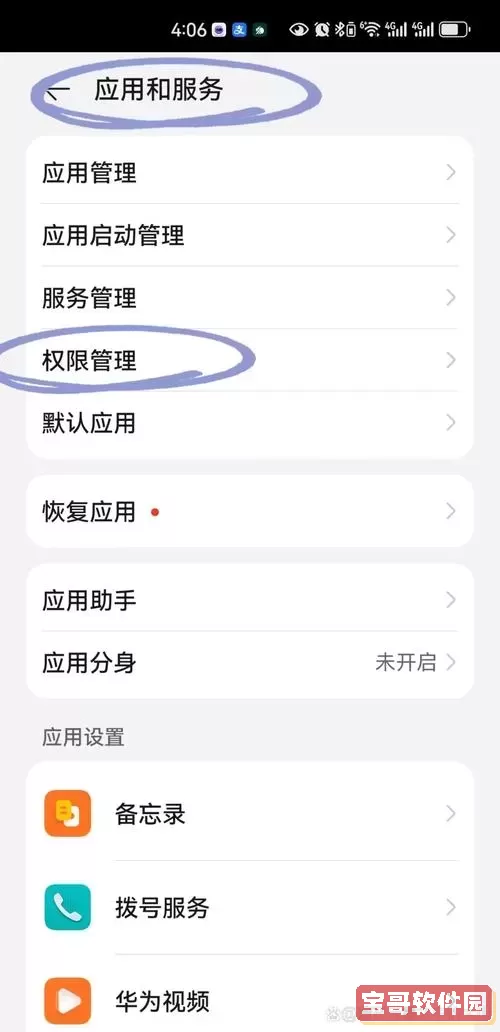
第二步,进入【应用管理】或【应用和通知】。不同型号和不同系统版本的荣耀手机,名称可能略有不同,一般都是以“应用管理”或“应用和通知”等字样出现。
第三步,在应用列表中找到需要开启读取内存卡权限的应用,点击进入该应用的详细设置页面。
第四步,找到并点击【权限管理】或【权限】选项。在这里可以查看应用当前获得的各种权限。
第五步,查找与存储相关的权限,如“存储”或“读取外部存储”权限,确保该权限被允许。如果是“拒绝”状态,需要将其切换为“允许”。
完成以上步骤后,该应用就能够正常访问手机内存卡中的文件,读取图片、视频或其他数据。
值得注意的是,随着Android系统的迭代,权限管理机制也变得更加严格,尤其是在Android 11及其以后版本,Google官方对存储权限进行了限制。Android 11引入了“分区存储”(Scoped Storage),限制应用对存储的访问范围,要求应用必须针对具体需求申请访问某些文件类型的权限,提升用户数据安全性。
荣耀手机搭载的Magic UI系统基于Android深度定制,会结合华为自研的隐私权限管理策略,用户在权限设置时,可能会看到更细化的权限管理界面。例如,荣耀手机上的应用权限设置里,可能会额外区分“访问照片和媒体”、“访问文件和媒体”等细分权限。用户在开启读取内存卡权限时,也要记得检查这些细化权限是否已被授予。
另外,一些应用会在首次运行时弹出权限请求弹窗,用户需要点击“允许”才能赋予读取存储权限。如果当时选择了“拒绝”,可以通过上述“设置-应用管理-权限”方法,手动重新开启权限。
在某些特殊情况下,如果发现应用依然无法访问内存卡内容,除了权限问题,还可以尝试以下操作:
1. 重启手机:有时权限设置更改后,重启机器能够重新激活权限。
2. 检查系统更新:保持荣耀手机系统和应用均为最新版本,修复可能的兼容问题。
3. 格式化或检测内存卡健康状态:内存卡异常可能导致读取失败,可以尝试在其它设备检测或格式化内存卡,但要提前做好数据备份。
总的来说,读取内存卡权限在荣耀手机上主要是通过应用的存储权限来管理的。用户只需进入【设置】—【应用管理】—选中对应应用—【权限】—开启存储权限即可。同时,要注意荣耀手机系统中细化的存储权限设置,根据系统提示逐项授权。
正确开启读取内存卡权限后,不仅能保证应用正常访问照片、视频、音乐等多媒体文件,也能提升用户对数据的管理体验和安全保障。如果您是荣耀手机用户,遇到应用无法读取内存卡的情况,不妨按照本文指导步骤尝试操作,相信能有效解决问题。

 速回收免费下载
 医通宝下载最新版
 菠萝视频高清1080P在线观看官网版手机版
 迅捷抄码器下载最新版本
 货联运司机端app安卓版
 快播能看的电影网站免费下载
 习讯云下载官网版
 房地产经纪人协理考试聚题库安卓下载
 公交云课堂下载新版
 蜡肉最新版
蜡肉最新版 汗汗漫画app下载官方版
 同病相怜老版本下载
 mentech wear下载免费
 迷影重重攻略下载安卓
 嗨漫画手机版下载
 淮阳新网免费下载
 熊猫医疗最新版下载
 持安办公助手下载手机版
 爱奇艺影音播放器安卓版下载
 茄子视频官网版下载