在日常办公和学习中,Word文档以其强大的编辑功能被广泛使用。很多时候,我们需要将Word文档页面分成多格,比如6宫格,来排版内容、制作表格或设计版面。本文将详细介绍在中国地区使用Microsoft Word软件时,如何将Word文档分成6宫格以及多份的操作步骤,帮助你轻松实现专业排版。
一、Word文档分成6宫格的意义
将页面划分成6宫格,通常指将一页分成上下两行、左右三列的布局。这种布局适合做名片排版、照片拼贴、表格展示等,能够使内容更整齐、有序,提高视觉效果。
二、准备工作
在开始操作前,请确保你电脑上已安装Microsoft Word(以Word 2016及以上版本为例)。由于Word版本不同,界面和部分功能可能存在差异,以下教程以Word 2019为例进行说明,其他版本操作类似。
三、Word文档分6宫格的具体步骤
下面介绍两种常用方法,第一种是通过“表格”创建6宫格,第二种是通过“分栏+文本框”实现复杂布局。
方法一:利用表格绘制6宫格
打开Word文档,点击“插入”菜单,选择“表格”。
在弹出的表格创建界面,选中“2行x3列”的表格。
点击插入后,页面将出现一个2行三列的表格,即6宫格。
调整表格宽度,选中表格后,鼠标移动到表格边框,拖动边框调整尺寸,使表格占满整页或按需求调整大小。
优化表格美观:右键点击表格左上角的小十字,选择“表格属性”,设置单元格大小、对齐方式。
可以对每个单元格插入图片、文字,或者直接编辑内容,实现个性化定制。
为了美观,可以选择“设计”菜单中的表格样式,设置边框颜色和粗细,或将边框设为无边框,实现不同效果。
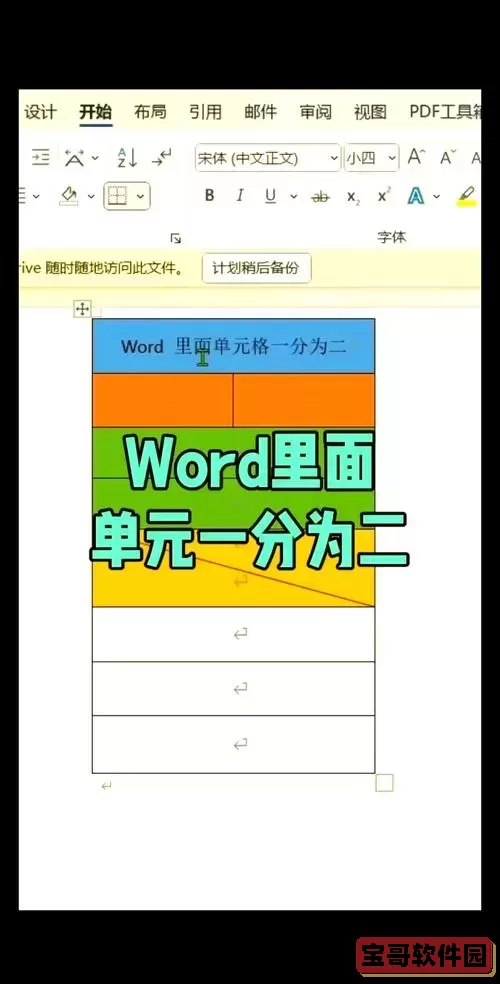
方法二:通过分栏和文本框实现6宫格
打开Word文档,点击“布局”菜单,选择“分栏”——选择“三栏”,页面自动分成三栏。
点击“插入”菜单,选择“文本框”,在第一栏中插入文本框,输入或排版内容。
复制文本框,分别放置在页面下方三栏中,构成上下两排共六个文本框。
调整每个文本框的大小和位置,使其均匀排列,达到6宫格效果。
这种方法适合内容不局限于单元格内,可以随意调整文本框和内容排布,更灵活。
四、Word文档分成多份的详细操作
除了6宫格外,有时我们需要将文档分成更多份,比如打印分发用的手册小册子,Word也可以实现分多份功能。
实现“多份”通常是指通过设置页面布局中的分栏来实现,每一栏相当于一份版块内容。
操作步骤如下:
打开Word文档,点击“布局”菜单。
点击“分栏”按钮,选择所需的栏数,如“2栏”、“3栏”,甚至“更多栏”输入自定义数量。
此时页面自动划分为多栏,文档内容会自动填充。
可以通过“分隔符”菜单插入“栏分隔符”,来控制栏内部分内容换栏,方便排版。
打印预览中可查看分栏效果,确保内容不会错位。
如果是需要将文档物理拆分成多份独立文件,可以选择“另存为”或“拆分文档”功能,或者使用第三方工具,达到分多份的目的。
五、注意事项和小技巧
1. 使用“表格”方式制作6宫格时,尽量设置固定单元格大小,避免内容溢出影响美观。
2. 依托“分栏+文本框”方法,可以插入图片、图表等多媒体内容,更适合杂志排版。
3. 若打印出纸质版,建议先打印预览,检查版面是否正确,避免浪费纸张。
4. 在Word里调整页面边距(“布局”→“页边距”)可以给分栏留出足够空白,防止内容挤压。
5. 对于批量制作分栏内容,可以考虑录制宏命令,提高操作效率。
总结:本文详细介绍了在Word文档中实现6宫格分割的方法,主要包括利用表格和分栏文本框两种方式,同时讲解了如何分成更多份的方法。掌握这些技巧后,你可以轻松实现多格排版,提升文档的专业度和美观度,非常适合办公文件制作、教学资料设计和创意排版需求。希望本文能帮助广大中国地区的Word用户,在工作和学习中事半功倍。

 热卜八字排盘安卓版最新版
 麦池官方正版下载
 闲包官方版下载
 tatp最新版本
 窝窝官网正版下载
 鹿叭叭司机端官网版最新
 宝宝天气认知官网版下载
 玖玖约车手机版
 乐天播放器安卓版下载
 糖护士老版本下载
 桃子直播下载免费下载新版
 租号多-专业交易免费版下载
 海鸥影评手机版
 可以免费看美女隐私直播软件官方免费下载
 草莓视频在线观看无限看版下载官方版
 每日待办官网正版下载
 思博老版本下载
 小蓝视频免费观看电视剧版下载安卓
 夕阳红安卓免费下载
 火影vs海贼安卓免费下载