随着办公自动化的普及,PDF文件成为了我们日常工作和学习中不可或缺的重要文件格式。很多用户在打印PDF文件时,常常面临着如何只打印指定页面或多页打印的需求。本文将详细介绍在中国地区环境下,如何设置PDF文件只打印指定页面,以及多页打印的方法,帮助大家更高效地管理打印任务,节省时间与纸张资源。
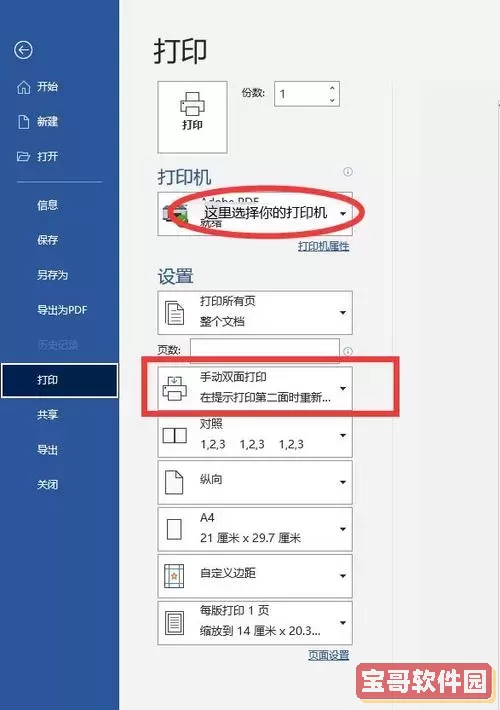
一、PDF文件只打印指定页面的方法
在日常办公中,并不是所有的PDF文件都需要整本打印,尤其是当文件页数较多时,只打印需要的页面不仅能节省纸张,也能让打印内容更聚焦。那么,如何实现PDF文件只打印指定页面呢?
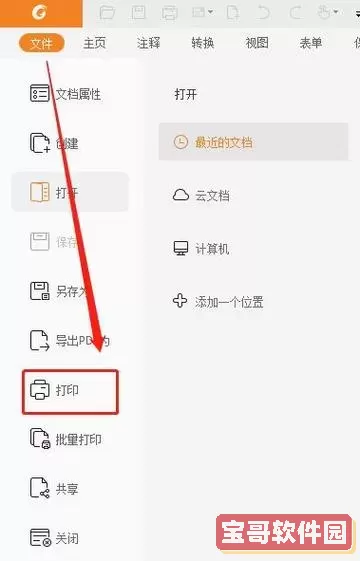
1. 使用Adobe Acrobat Reader DC
Adobe Acrobat Reader DC是最为主流的PDF阅读器,且免费提供给广大用户。下面是只打印指定页面的具体步骤:
(1)打开PDF文件。
(2)点击主菜单栏中的“文件”——“打印”(快捷键Ctrl+P)。
(3)在弹出的打印设置窗口中,找到“页面范围”选项。
(4)选择“页面”或“指定页码”,输入需要打印的页面范围,例如“1-3,7,10”,表示打印第1页到第3页,第7页和第10页。
(5)确认打印机和其他设置无误后,点击“打印”即可。
2. 使用Foxit Reader
Foxit Reader是中国用户非常喜爱的轻量级PDF阅读器,同样支持指定页面打印。步骤与Adobe Reader类似:
(1)打开PDF文件。
(2)点击“文件”——“打印”。
(3)找到“打印范围”栏目,选择“页面”,在输入框中键入指定页码或页码范围。
(4)确认后点击“打印”。
3. 利用电脑自带的打印机设置
在一些打印机驱动程序中,也支持输入页码范围,用户在打印窗口中选择“页码范围”,输入需要打印的页码,完成后打印机便会按照设置进行打印。
二、多页打印方法详解
多页打印一般是指将PDF文件中的多页内容缩小后,排版在一张纸上打印,从而达到节约纸张的效果。多页打印特别适合批注、复习资料或只是希望简单浏览文件时使用。
1. 在Adobe Acrobat Reader DC中多页打印
(1)打开PDF文件,点击“文件”——“打印”。
(2)在打印对话框中的“页面处理”区域,找到“页面缩放”下一栏,选择“多页”。
(3)设置每页打印多少页,例如2页、4页、6页等。
(4)可以选择页面排列顺序,如“横向”、“纵向”等。
(5)预览确认,多页排列无误后点击“打印”。
2. Foxit Reader进行多页打印
Foxit Reader同样支持多页打印配置,方法如下:
(1)打开PDF文件,进入“打印”设置。
(2)在“打印版式”选项中,选择“多页打印”。
(3)设定每页打印的页数和排列方式。
(4)确认无误后执行打印。
3. 利用系统打印机属性设置多页打印
部分打印机驱动提供直接在打印机属性中设置多页打印的功能,比如惠普、兄弟、佳能等品牌均支持。操作一般在“打印首选项”里找到“页面布局”或“多页每张”等选项,用户根据需求调整即可。
三、实用技巧与注意事项
1. 选择最合适的打印驱动程序:良好的打印驱动程序能确保打印顺畅,尤其在页码选择和多页打印时更显得重要。建议下载官方最新驱动程序。
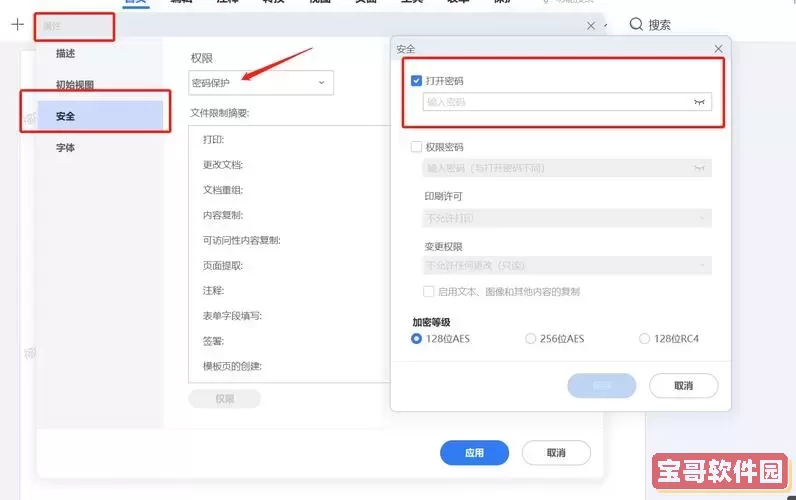
2. 打印前务必预览:通过预览功能,确认选择的页码范围是否正确,多页打印的页面布局是否符合预期,有助于避免浪费纸张。
3. 合理使用缩放设置:很多PDF文件因字体或排版问题,打印时需要调整缩放比例,有效缩放可以保证打印内容的完整显示。
4. 大批量打印时注意设备负载:长时间打印大量页数容易导致打印机过热,建议适当暂停,确保设备安全。
四、总结
掌握PDF文件只打印指定页面及多页打印方法,对于提高办公效率意义重大。在中国地区,Adobe Acrobat Reader DC和Foxit Reader是最常用的两款PDF阅读软件,均支持便捷的页面选择和多页打印功能。同时,合理利用打印机属性中的设置也能达到类似效果。只需几步简单操作,便能满足不同打印需求,节省时间和成本,为日常工作和学习提供极大便利。
希望本文的讲解能够帮助广大用户更加熟练地管理PDF打印任务,进一步提升办公效率和资源利用率。

 夕阳红安卓免费下载
 火影vs海贼安卓免费下载
 聆听音乐官网版手机版
 简单乐官网版手机版
 七遇下载官方正版
 人气王漫画社app安卓版
 免费大片播放器下载免费
 电视高清直播手机版
 明源智慧客服软件下载
 沈芯语全部视频下载正版
 泊安飞停车官网版app
 开心漫画网官方正版下载
 暖暖视频大全免费观看下载官网版
 奈斯漫画免费漫画页面在线看漫画下载app最新版安卓下载
 训记app下载
 桃桃漫画页面在线看漫画奇妙漫画官方版安卓最新版
 战术望远镜官网版旧版本
 悦卷通安卓版下载
 懒饭美食下载安卓
 来电闪灯最新版本