随着数字办公的普及,PDF格式因其良好的跨平台兼容性和稳定的排版效果,成为文件共享和存档的首选格式。无论是工作报告、合同协议,还是学术论文,转换成PDF格式都能保证文档内容及格式不被轻易更改,提升文件的专业性和安全性。本文将围绕“文件转换成PDF格式的详细方法及步骤解析”为题,结合中国地区的实际需求,详尽介绍常用文件转换成PDF的方式,帮助读者轻松掌握操作技巧。

一、使用Office软件直接导出PDF
微软Office以及国产办公软件如WPS Office均支持将Word、Excel、PPT等文档直接导出为PDF文件,操作简便、快速,是最常用的转换方法之一。
具体步骤如下:
1. 打开需要转换的文档(如Word文档)。
2. 点击“文件”菜单,选择“另存为”或“导出”选项。
3. 在弹出的保存类型中选择“PDF格式(*.pdf)”。
4. 设置导出选项(如是否启用书签、优化标准等),然后点击“保存”。
常见问题:有些用户会发现导出的PDF文件大小较大,或者格式排版存在细微差异。这时可以尝试调整导出参数,如选择“最小文件大小”或关闭不必要的图形压缩选项。
二、借助在线转换平台
中国地区用户可以使用诸如“迅捷PDF转换器”、“嗨格式PDF转换器”等多款免费的在线工具。这类服务无需安装软件,适合偶尔转换小文件的用户。
使用步骤:
1. 打开转换工具网页,例如访问迅捷PDF网站(www.xunjiepdf.com)。
2. 上传需要转换的文件(支持Word、Excel、图片等多种格式)。
3. 选择转换成PDF格式,点击“开始转换”按钮。
4. 转换完成后,下载PDF文件到本地。
注意事项:
· 上传敏感文件时需谨慎,以保障隐私安全。
· 在线转换对网速有一定依赖,较大文件转换时间较长。
三、使用专业PDF编辑软件
对于对PDF转换有更高要求的用户,比如需批量转换、编辑PDF内容、添加水印等,建议采用专业软件,如Adobe Acrobat、福昕PDF编辑器等。
以Adobe Acrobat为例:
1. 启动Adobe Acrobat软件。
2. 点击“文件”->“创建”->“从文件”选取需要转换的文档。
3. Acrobat会自动将该文档转为PDF格式,可以直接保存。
4. 软件还提供OCR文字识别功能,方便将扫描件或图片转换成可编辑的PDF文档。
此外,福昕PDF编辑器国产化程度高,价格相对友好,也支持多种转换和编辑功能,适合企业用户。
四、使用打印功能转换成PDF
Windows 10及以后系统内置“Microsoft Print to PDF”虚拟打印机,支持将任何可以打印的文档保存为PDF文件。此方法兼容绝大多数程序。
操作步骤:
1. 打开需要转换的文件。
2. 点击“打印”按钮,选择打印机为“Microsoft Print to PDF”。
3. 点击“打印”,选择保存路径和文件名,点击保存即可。
优点在于无需安装额外软件,且转换效果稳定。但此方式无法编辑生成的PDF,只适合单纯保存文档。
五、手机端转换方法
随着手机办公需求增长,大多手机系统(如安卓、iOS)也支持将文档转换为PDF。
1. 安卓用户可以使用WPS手机版,打开文档后点击“更多”->“导出”->选择“PDF格式”。
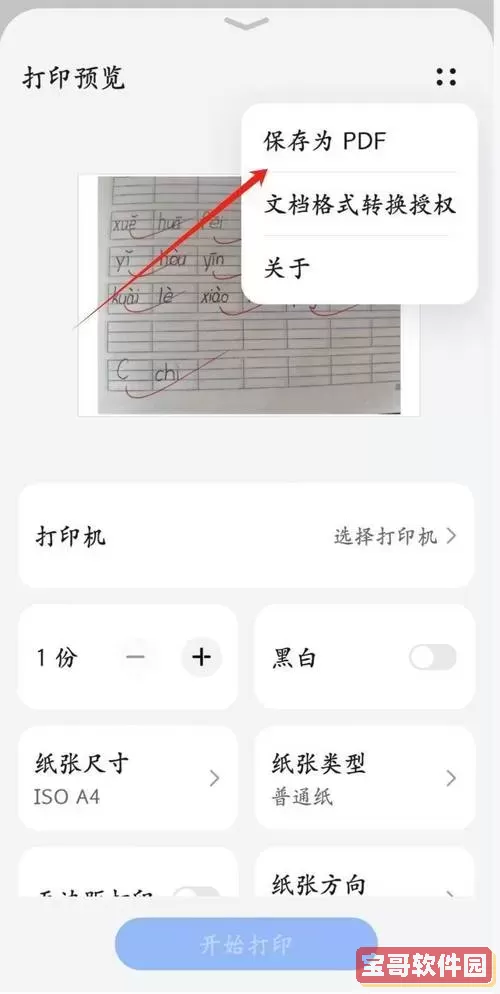
2. iOS用户可利用“文件”App,或通过“打印”功能保存为PDF,具体操作为:打开文档点击“分享”->“打印”->两指放大打印预览页面,系统自动生成PDF拷贝,保存即可。
手机转换方便快捷,适合出差或临时办公时使用。
六、总结
文件转换成PDF格式的方法多样,各种方式适用于不同应用场景。对于一般用户,直接利用办公软件或系统自带功能即可完成;对文件安全和格式要求高的用户,则可考虑使用专业PDF编辑器;临时转换需求则可借助手机端或在线平台。选择合适的工具和方法,能够大幅提高工作效率和文件管理质量。希望本文详细的步骤解析能助力广大用户轻松完成文件到PDF的高效转换。

 沈芯语全部视频下载正版
 泊安飞停车官网版app
 开心漫画网官方正版下载
 暖暖视频大全免费观看下载官网版
 奈斯漫画免费漫画页面在线看漫画下载app最新版安卓下载
 训记app下载
 桃桃漫画页面在线看漫画奇妙漫画官方版安卓最新版
 战术望远镜官网版旧版本
 悦卷通安卓版下载
 懒饭美食下载安卓
 来电闪灯最新版本
 天翼云最新版
 七月影院下载正版
 羞羞漫画在线看免费免费版下载
 漫画基地官网版下载
 池州市民网app下载
 本地天气预报安卓最新版
 奇妙手工调色官网版最新
 逐浪作家助手平台下载
 皆电下载官网版