随着数字文档的普及,PDF文件已成为我们日常工作和学习中不可或缺的一部分。PDF文件以其格式固定、不易篡改的特点,被广泛用于合同、电子书、报告等多种文档的保存和分享。然而,很多用户在使用PDF文件时,常常遇到一个问题:如何将PDF从“阅读模式”切换到“编辑模式”,以便对内容进行修改和处理。本文将结合中国地区用户的实际需求,详细介绍PDF文件从阅读模式切换到编辑模式的操作步骤及注意事项,帮助大家更高效地使用PDF编辑功能。
一、什么是PDF的阅读模式和编辑模式
PDF的“阅读模式”通常指的是以浏览和查看为主的软件界面,用户只能打开文档进行翻阅、注释,而不能直接修改文档内容;而“编辑模式”则允许用户对PDF内容进行文字修改、图像插入、页码调整等操作。常见的PDF阅读软件如Adobe Acrobat Reader、福昕阅读器、万兴PDF等默认都是以阅读模式打开文件,以保护文件的原始内容。
二、常用软件如何切换PDF编辑模式
1. Adobe Acrobat DC
Adobe Acrobat DC是全球范围内使用最广泛的PDF编辑软件。打开PDF文件后,默认进入阅读模式。如果需要编辑,用户可以点击顶部工具栏中的“编辑PDF”功能按钮。此时软件会自动切换到编辑模式,允许用户对文本框进行选取、修改文字、调整字体、插入图片等操作。值得注意的是,Adobe Acrobat Reader免费版仅具备阅读功能,编辑功能需要订阅付费版才能使用。
操作步骤简述:
(1)打开PDF文件;
(2)在右侧或顶部菜单栏点击“编辑PDF”;
(3)文件进入编辑界面,即可进行内容修改。
2. 福昕PDF阅读器(Foxit Reader)
福昕PDF阅读器在中国地区拥有大量用户,支持简单的注释和部分文本编辑功能。打开文件默认是阅读模式,想要编辑内容,可切换至“编辑”工具栏,选择“修改文本”或“编辑对象”。但需要注意的是,免费版的功能相对有限,部分高级编辑功能需要购买专业版。
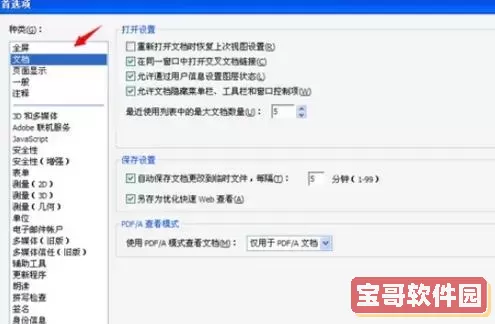
操作步骤简述:
(1)打开需要编辑的PDF文档;
(2)点击顶部菜单的“编辑”或者“格式”选项;
(3)选择“编辑文本”模式;
(4)直接单击文本处进行修改。
3. 在线PDF编辑工具
对于偶尔需要编辑PDF文档的用户,在线编辑工具成为便捷的选择,比如中国用户常用的WPS在线PDF编辑、Smallpdf、PDF24等网站。这类工具无需安装软件,只需上传PDF文件,进入编辑界面即可操作,完成后再下载保存编辑后的版本。
操作步骤简述:
(1)访问在线PDF编辑网站;
(2)上传需要编辑的PDF文件;
(3)使用在线提供的编辑工具进行文字、图形修改;
(4)保存并下载新的PDF文件。
三、PDF编辑模式切换的注意事项
1. 权限限制
部分PDF文档经过加密或设置了权限锁,限制用户修改内容。遇到此情况,即使切换到编辑模式,也无法直接修改文档。用户需要获取对应的密码或使用专业工具解锁(注意法律合规要求),方能编辑。
2. 软件版本
不同软件及版本对编辑功能支持不同。正版授权的专业版软件,编辑功能更完善且稳定,免费软件或老旧版本则功能受限。建议用户根据工作需要选购或升级软件。
3. 编辑后的文件兼容性
编辑完成后的PDF文件在不同阅读器中展示效果可能有所不同,特别是带有复杂格式、多媒体内容的文件,编辑时需注意保存格式规范,避免出现乱码或排版错乱。
四、总结
总的来说,PDF从阅读模式切换到编辑模式主要依赖于所使用的软件工具。以Adobe Acrobat DC、福昕PDF、WPS PDF等常用软件为代表,均提供较为便捷的编辑模式切换功能。针对中国地区用户,选择合适的软件版本和编辑方案十分关键,不仅能保证编辑效率,还能确保文档的安全性和兼容性。另外,了解并遵守文档保护权限,是安全使用PDF编辑功能的基础。
希望通过本文的操作详解,广大中国用户能轻松掌握PDF的阅读和编辑切换技巧,在办公、学习等场景中充分发挥PDF文档的优势。

 泊安飞停车官网版app
 开心漫画网官方正版下载
 暖暖视频大全免费观看下载官网版
 奈斯漫画免费漫画页面在线看漫画下载app最新版安卓下载
 训记app下载
 桃桃漫画页面在线看漫画奇妙漫画官方版安卓最新版
 战术望远镜官网版旧版本
 悦卷通安卓版下载
 懒饭美食下载安卓
 来电闪灯最新版本
 天翼云最新版
 七月影院下载正版
 羞羞漫画在线看免费免费版下载
 漫画基地官网版下载
 池州市民网app下载
 本地天气预报安卓最新版
 奇妙手工调色官网版最新
 逐浪作家助手平台下载
 皆电下载官网版
 躺客下载官方正版